【2026年最新】iPhone壁紙をおしゃれに!高画質設定と配置の裏技
毎日何十回、何百回と目にするスマートフォンの画面。お気に入りの写真やイラストを設定しているつもりでも、「なぜか垢抜けない」「設定したら画像が拡大されてぼやけてしまった」と悩むユーザーは少なくありません。特に近年のiPhoneはディスプレイの進化とiOSの機能拡張により、ただ画像を選ぶだけでなく「どう配置し、どう見せるか」というデザインバランスが全体のクオリティを左右します。
本記事では、2026年現在の最新トレンドを押さえた人気の無料壁紙ジャンルから、ロック画面やホーム画面が劇的に洗練されるカスタマイズの裏技、機種別のアスペクト比に合わせたサイズ調整のコツまで、プロの視点から余すところなく解説します。
📌 【この記事の重要ポイントまとめ】
- 要点1:壁紙をおしゃれに見せる鍵は「被写体の配置バランス」とiOSの「深度エフェクト」の適切な掛け合わせにある。
- 要点2:画像がぼやける現象はアスペクト比の不一致と自動拡張機能が主因であり、正しい解像度把握と設定時の余白調整で完全回避できる。
- 要点3:韓国風シンプルデザインやエモいフィルム調が依然として人気を集めており、ウィジェットとの色調統一で一気に完成度が高まる。
【2026年最新】iPhone壁紙でおしゃれに見せる決定的な秘訣とは?
iPhoneの壁紙をワンランク上の洗練された見た目に仕上げるための決定的なポイントは、「画面上部3分の1の余白設計」と「色数のコントロール」にあります。多くの人がやりがちな失敗が、お気に入りの被写体を画面中央に大きく配置してしまい、時計の文字盤や配置したウィジェットと被って視認性を損ねてしまうケースです。
ロック画面をおしゃれに見せるためには、時計表示の背後に被写体の一部が自然に入り込む「深度エフェクト(被写体深度)」を活かせる構図を選びましょう。人物やペット、オブジェの頭部が時計の数字とわずかに重なることで、立体感のあるポスターのような高級感が生まれます。また、ホーム画面においてはアイコンの視認性を邪魔しないよう、コントラストが強すぎない落ち着いたグラデーションやくすみカラーをベースに選ぶのが鉄則です。
ロック画面が劇的に映える!「高画質設定」と「ぼやける」トラブルの解消法
高精細な有機ELディスプレイを搭載したiPhoneでは、画像の解像度が画面の美しさに直結します。ネットで見つけたお気に入りの画像を設定した際、なぜか全体がぼやけたり、上部だけ不自然にグラデーションがかかったりした経験はないでしょうか。この現象の多くは、iOSが画面比率に合わせるために自動で行う「壁紙の拡張」が原因です。
画像のアスペクト比がiPhoneの画面比率(約19.5:9)よりも横に広い場合や縦が足りない場合、iOSは時計の後ろ側を自動でぼかして埋めようとします。これを防ぎ、iPhone壁紙を高画質な状態でクリアに表示させるための手順は以下の通りです。
【高画質を維持するiOS壁紙設定変更の手順】
1. 「設定」アプリから「壁紙」を開き、「新しい壁紙を追加」をタップする(またはロック画面を長押ししてカスタマイズ画面に入る)。
2. 「写真」から設定したい画像を選択する。
3. 2本指でピンチイン(縮小)した際、画面上部に「壁紙の拡張」というテキストが表示されたら、画像サイズが縦方向に不足している合図。ピンチアウトで適正位置に合わせるか、事前に画像編集アプリで縦比率を調整しておく。
4. 画面右下の「…」アイコンをタップし、「被写界深度エフェクト」が有効になっているかを確認して完了する。
機種別アスペクト比とiPhone壁紙サイズ一覧|ぴったりフィットさせる調整術
美しい待ち受け画面を作る最短ルートは、使用している端末のネイティブ解像度に合わせた画像を用意することです。トリミングによる予期せぬ画質劣化を防ぐため、主要モデルのディスプレイサイズと推奨ピクセル数を把握しておきましょう。
【主なiPhoneの壁紙サイズ・解像度一覧】
・iPhone 16 Pro Max / 15 Pro Max:1320 × 2868 ピクセル(アスペクト比 約19.5:9)
・iPhone 16 Pro / 15 Pro:1179 × 2556 ピクセル(アスペクト比 約19.5:9)
・iPhone 16 / 15 / 14:1170 × 2532 ピクセル(アスペクト比 約19.5:9)
・iPhone 13 mini / 12 mini:1080 × 2340 ピクセル(アスペクト比 約19.5:9)
・iPhone SE(第3世代):750 × 1334 ピクセル(アスペクト比 16:9)
自分で撮影した写真を使用する場合は、標準のカメラアプリで撮影した比率(4:3)のまま設定すると左右が大きく切り取られます。あらかじめ写真の編集画面からアスペクト比調整を行い、縦長比率でトリミングしておくと、意図通りの構図でピタリと収まります。
トレンド徹底分析!「シンプル韓国風」から「エモい風景」まで人気の無料画像
2026年の待ち受けトレンドにおいて、特に高い支持を集めているのが「iPhone壁紙シンプル韓国風」と「iPhone待ち受けエモい画像」の2大カテゴリーです。
韓国風トレンドでは、アイボリー、ベージュ、グレージュなどのニュートラルカラーを基調としたミニマルな線画イラストや、タイポグラフィ、質感のあるファブリック調のデザインが定番人気となっています。アイコンやウィジェットとの親和性が非常に高く、画面全体がすっきりと整理された印象を与えます。
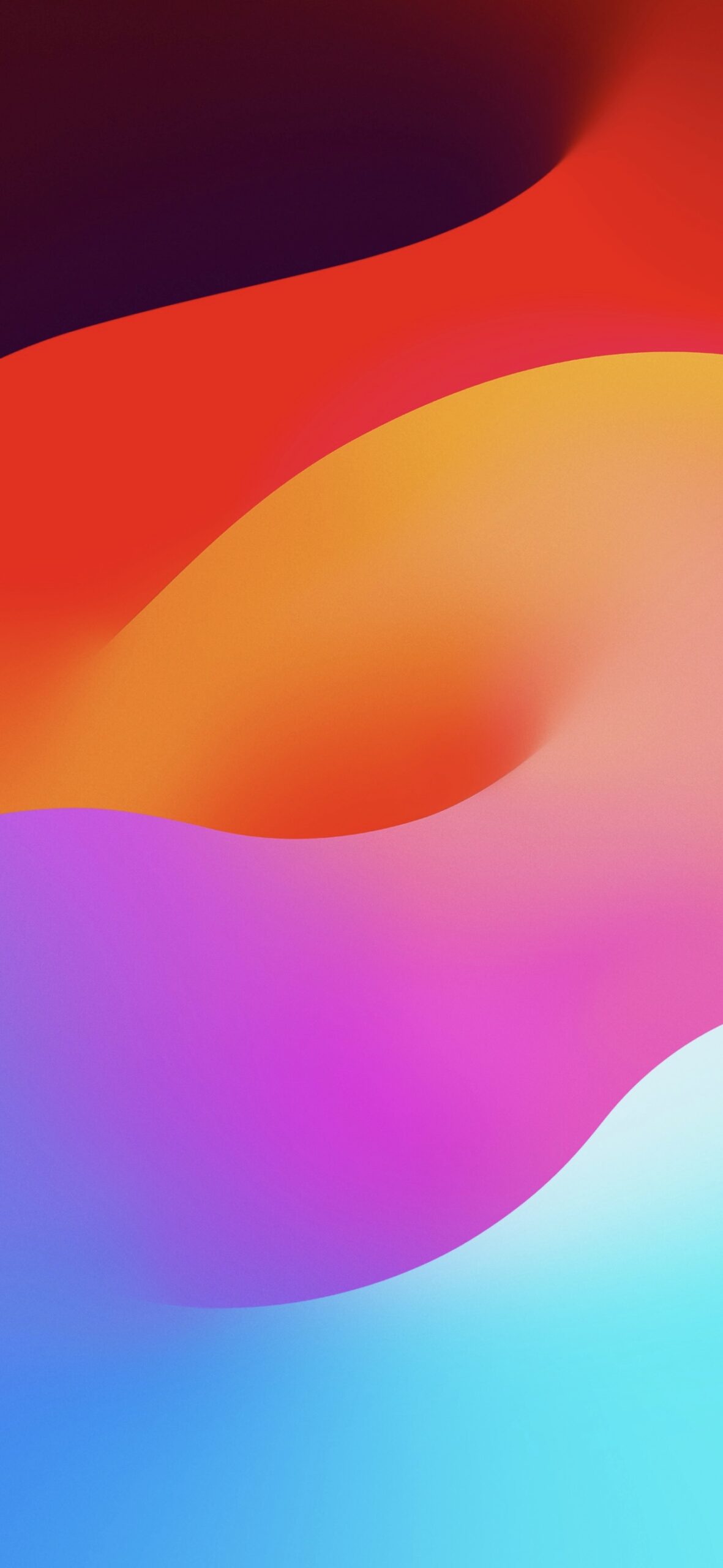
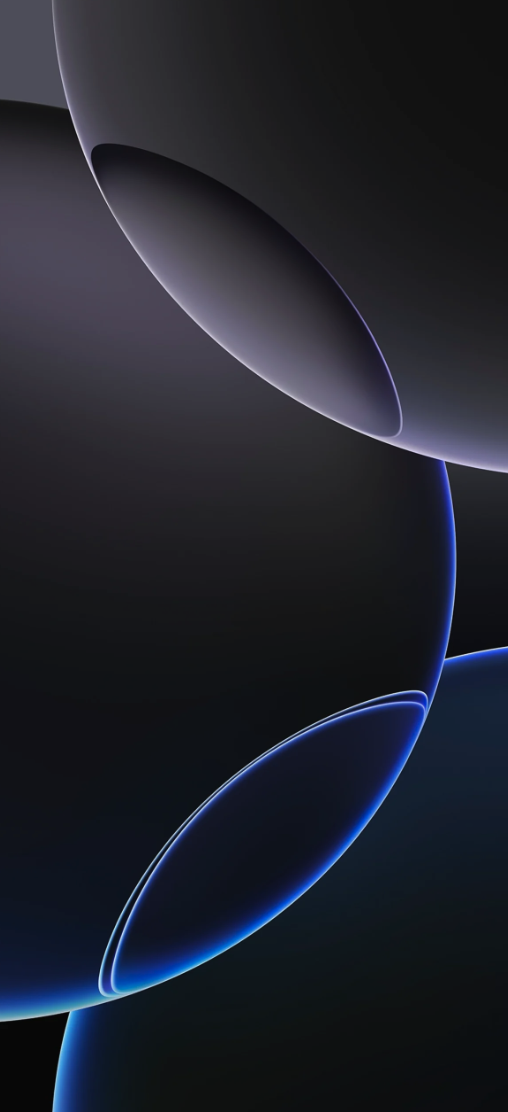
一方、若年層を中心に根強い人気を誇るのが、フィルムカメラで撮影したような粒子感のある夕暮れ、ネオンの光、雨の街並みなどをモチーフにしたエモい風景写真です。「Unsplash」や「Pinterest」などのサービスを活用すれば、商用フリーでクオリティの高いiPhone壁紙無料ダウンロードが手軽に行えます。また、歴代のiPhone純正壁紙が持つミニマルな抽象グラフィックを懐かしんで再設定する動きも、感度の高いユーザーの間で密かなブームとなっています。
ホーム画面カスタマイズの真髄|ウィジェット配置のコツと動く壁紙の設定手順
壁紙の魅力を最大限に引き出すためには、ホーム画面カスタマイズにおけるウィジェットやアプリアイコンとの調和が欠かせません。画面を開いたときの圧迫感をなくすには、「Fの法則」または「上部集約・下部フリー」のレイアウトが効果的です。
画面上部に透過系の時計・カレンダーウィジェットやバッテリー残量をまとめ、画面下部にお気に入りの壁紙のメインモチーフが見えるようスペースを空けることで、視覚的な抜け感が生まれます。また、壁紙のトーンに合わせたカスタムアイコンパックを導入すれば、統一感は飛躍的に向上します。
さらに、画面を長押しした際にアニメーションが再生される「動く壁紙設定方法」もマスターしておきたいテクニックです。「Live Photos」で撮影したお気に入りのペットや風景のショート動画を選択し、壁紙設定画面で左下の「Live Photos再生アイコン」をオンにするだけで、動きのあるダイナミックなロック画面が手軽に完成します。
【iPhone壁紙】に関するよくある質問(FAQ)
Q1:Live Photosの動く壁紙がロック画面で動きません。何が原因ですか?
A1:低電力モードがオンになっている場合や、壁紙設定時に「Live Photos」アイコンがオフになっている可能性があります。また、深度エフェクトが有効になっていると動く壁紙が連動しない仕様となっているため、一度エフェクトを解除して動作を確認してください。
Q2:保存した画像を壁紙にすると勝手に拡大されてしまいます。元の大きさで設定できますか?
A2:画像の縦横比がiPhoneの画面比率と合っていない場合に自動拡大されます。画像編集アプリ等で画像の上下に余白(黒や白、背景に馴染む色)を追加して「19.5:9」の縦長比率に保存し直してから設定すると、元画像の比率を保ったまま綺麗に配置できます。
Q3:歴代のiPhone純正壁紙をもう一度使いたいのですが、どこから入手できますか?
A3:iOSのアップデートにより過去の純正壁紙が端末内から削除されることがありますが、海外の著名なテックメディアや壁紙アーカイブサイト(「9to5Mac」や「Wallpaper Cave」など)が高解像度で歴代純正壁紙を公開しています。これらを保存して設定することで復刻が可能です。
まとめ:毎日目にする待ち受け画面を自分だけの特別な空間に
スマートフォンの壁紙は、単なる背景画像ではなく、日々のモチベーションや個性を映し出すキャンバスです。高画質な素材選びはもちろん、端末のアスペクト比に合わせた微調整や、ウィジェットの配置バランスを少し意識するだけで、見違えるほどスタイリッシュな画面に生まれ変わります。
今回ご紹介した設定テクニックやトレンドの配色を取り入れて、ぜひあなただけの理想的なiPhone画面を作り上げてみてください。 (出典: iphone 壁紙(Yahoo!ニュース))

テクノロジーやライフスタイル領域を中心に執筆活動を行っています。趣味は写真撮影と旅行です。
