エクセル文字間隔の調整術!詰める・広げる裏技と印刷ズレ対策2026
ビジネス文書や見積書、プレゼン資料をExcel(エクセル)で作成している際、「文字と文字の間が開きすぎて間延びして見える」「逆にセル幅に対して窮屈なので少しだけ文字間隔を広げたい」と感じた経験を持つ方は少なくありません。しかし、Microsoft WordやPowerPointには標準搭載されている「文字間隔(カーニング)」の微調整スライダーが、エクセルのリボンメニューを探してもどこにも見当たらないのが実情です。
表計算ソフトであるエクセルはセル単位でデータを処理する構造上、文字単体のスペーシング機能が意図的に省かれています。とはいえ、現場の実務ではデザイン性や視認性が強く求められます。セルの書式設定を駆使したテクニックから、フォントの特性を利用した文字詰め、印刷時の文字ズレトラブルの完全対策まで、エクセルで文字間隔を思い通りにコントロールする実践手法を徹底解説します。
📌 【この記事の重要ポイントまとめ】
- 要点1:エクセル単体にはWordのような文字間隔設定が存在しないため、機能がない理由と代替策の把握が不可欠。
- 要点2:「セルの均等割り付け」や「プロポーショナルフォントへの変更」、ワードアートやテキストボックスの活用で自在な調整が可能。
- 要点3:画面表示と紙・PDF出力で生じる「印刷時の文字ズレや文字重なり」は、フォント選定とマージン設定で根本解消できる。
【仕様の真実】Wordと違いエクセルに「文字間隔」機能がない理由
Wordにはフォント詳細設定に「文字間隔(標準・広く・狭く)」が用意されており、pt単位で自由自在にカーニングを設定できます。一方、エクセルのフォント設定ダイアログを開いても、下線や文字飾り、サイズ変更しか選べません。この違いが生じる根本的な原因は、両ソフトの設計思想の違いにあります。
エクセルは本来、大量の数値データや数式を高速に計算・処理するための「表計算エンジン」です。セル内の1文字ごとに描画幅や字間パラメータを保持させると、数十万行に及ぶシートの再計算や再描画において膨大なメモリ負荷がかかります。そのため、Microsoftはエクセルのセル内テキスト処理をシンプルに保つ設計を採用し続けています。
したがって、エクセルで「文字間隔を調整する」ためには、標準機能の枠組みを利用したレイアウトの工夫や、描画オブジェクトを組み合わせる応用アプローチが必要になります。
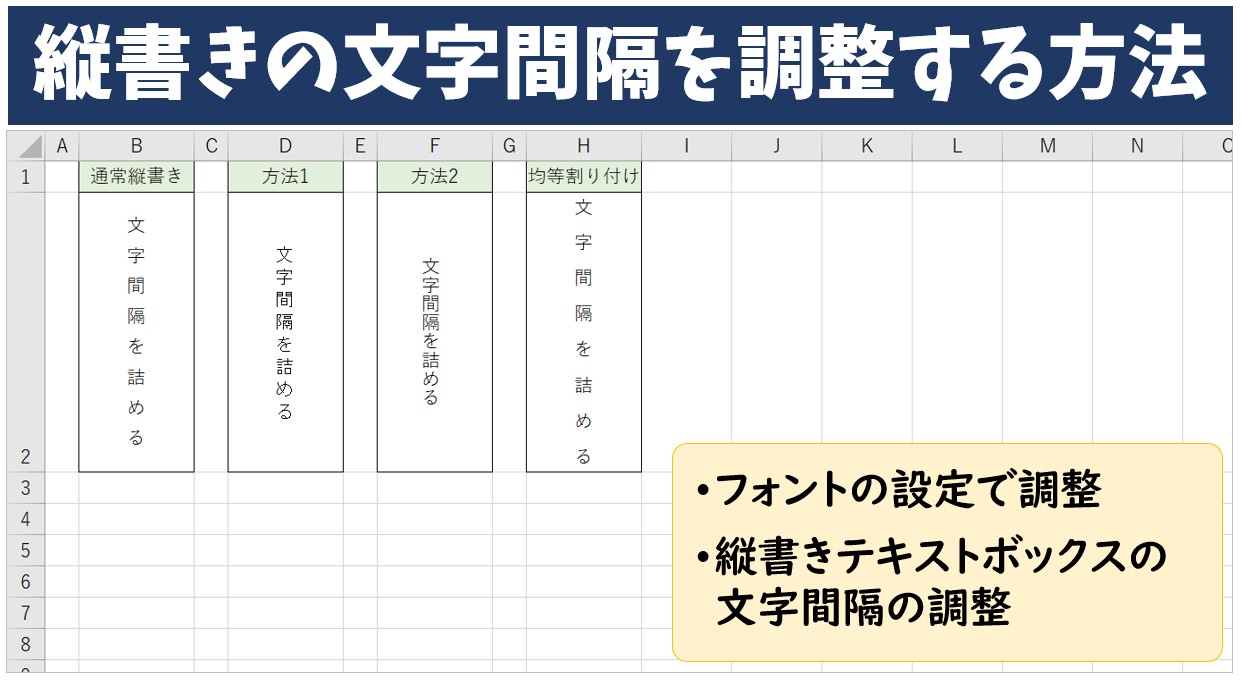
【即効ワザ】セルの書式設定と均等割り付けで間隔を広げる・詰める手順
セル内の文字をセル幅いっぱいにバランスよく広げたい場合、最も基本的かつ強力な機能がエクセルのセルの書式設定に備わっている「均等割り付け」です。請求書の「品名」「数量」「単価」といった見出し行の幅を揃える際などに威力を発揮します。
設定手順は以下の通りです。
- 間隔を広げたいセルを右クリックし、「セルの書式設定」(ショートカット:Ctrl + 1)を開きます。
- 配置タブを選択し、「横位置」のドロップダウンメニューから「均等割り付け(インデント)」を選択します。
- そのままだとセルの左右端に文字がぴったり密着してしまうため、同画面の「インデント」の数値を「1」または「2」に指定して余白を作ります。
この配置タブのインデントを組み合わせることで、セル内の左右に自然なクッションが生まれ、機械的ではない洗練された見た目に仕上がります。単に文字列の間にスペースを手入力する手法に比べ、列幅を変更した際にも自動で均等比率が保たれるため、メンテナンス性が大幅に向上します。
フォント変更とワードアート活用|文字重なり解消とカーニングの裏技
文字間隔を「詰めたい」場合や、セル幅に関係なく数文字の字間を微細に詰めたい場合、フォントの種類の変更が最も手軽で効果的です。
日本語フォントには、文字ごとの固有の幅を持つプロポーショナルフォント(例:『メイリオ』『游ゴシック』『MSPゴシック』『BIZ UDPゴシック』)と、すべての文字が一定の正方形幅で並ぶ等幅フォント(例:『MS ゴシック』『游明朝』『BIZ UDゴシック』)が存在します。等幅フォントで「エクセル」と打つと「エ」「ク」「セ」「ル」の間がスカスカに見えがちですが、名称に「P」が付くプロポーショナルフォントに切り替えるだけで、不自然な空白がギュッと凝縮されて文字詰めの効果が得られます。
さらに見出しタイトルなどでミリ単位のエクセルの文字カーニングを追求したい場合は、ワードアートや図形描画機能を利用するのが決定版です。
- 「挿入」タブから「ワードアート」または「テキストボックス」を配置します。
- 文字を入力後、文字列を選択して右クリックし、「文字の効果の設定」を開きます。
- Word連携機能を持つ描画テキストエンジンが働くため、通常のセル内では不可能な文字の重ね合わせや、変形・間隔の微調整が可能になります。
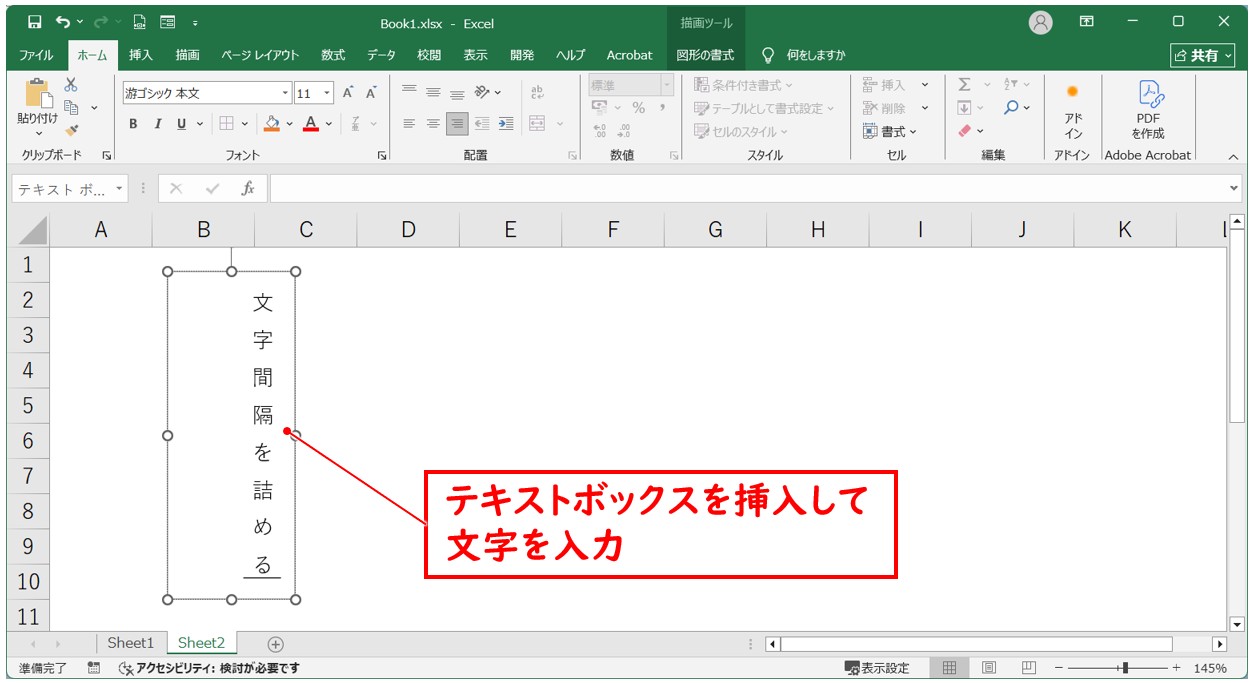
【実態検証】テキストボックスと行間調整で実現する美しい帳票デザイン
現場の実務現場(経理・総務・営業企画など)で作成される帳票において、セル内の複数行テキストが見づらくなる主な原因は「文字間隔」と同時に「行間」のコントロールができない点にあります。セル内でAlt + Enterによる改行を行うと、行間が詰まりすぎて文字が重なって見える現象が頻発します。
この問題を回避するため、プロの現場ではテキストボックスの文字間隔・行間調整を活用する手法が定着しています。テキストボックスであれば、段落設定に近い感覚で余白(上下左右マージン)を0ミリに設定したり、行の高さを自由にレイアウト枠外から重ねて配置できます。
| 調整手法 | 適用箇所・具体的なメリット | 難易度・設定コスト | 編集部の見解・評価 |
|---|---|---|---|
| 均等割り付け+インデント | 見出しセル全体の幅を統一。列幅追従率100% | 低(ショートカットで数秒) | 表形式データの美観を整える最優先の標準設定 |
| プロポーショナルフォント | 英数字やカタカナの余白を自然に自動文字詰め | 極小(フォント選択のみ) | モダンなUI表示に適しており、可読性が劇的に向上 |
| テキストボックス/ワードアート | タイトルや注記の自由配置、文字変形・微細調整 | 中(オブジェクト管理が必要) | セル結合を多用するより崩れにくく、表紙作成に最適 |
| 手動スペース挿入(非推奨) | 文字間に全角・半角空白を打ち込んで間隔拡張 | 低(ただし修正コスト莫大) | 検索や関数参照(VLOOKUP等)を破壊するため厳禁 |
一般に知られていない盲点とネットの誤解|「印刷時の文字ズレ」原因を暴く
エクセル作業で最もストレスを生む現象の一つが、「画面上では綺麗にセル内に収まっていた文字が、紙やPDFへ印刷すると文字間隔がズレてはみ出る・重なる」という問題です。ネット上では「プリンタードライバーの不具合」と片付けられるケースもありますが、実態はエクセルのディスプレイ表示(GDI描画)と印刷用解像度レンダリングの計算差にあります。
特に『MS Pゴシック』などの古いビットマップ埋め込みフォントは、画面表示のドット数と印刷時の高解像度(300〜600dpi)の間で文字幅の計算にギャップが生じ、印刷時に文字間隔が広がってセル右端が切れる現象が頻発します。
このエクセルの印刷文字間隔のズレ・文字重なりを解消する決定打は以下の3点です。
- ClearType・TrueType対応の高品位フォントを採用する:『游ゴシック』や『BIZ UDPゴシック』などのユニバーサルデザインフォントは、画面と印刷時のスケーリング差異が極めて小さく設計されています。
- 「ページレイアウト」ビューで作業する:標準のノーマルビューではなく、リボンの「表示」タブから「ページレイアウト」に切り替えて文字を入力・確認することで、印刷結果とほぼ完全に一致した文字間隔でプレビューできます。
- 列幅に1文字分(約10〜15%)の安全マージンを持たせる:セルの幅ぴったりに文字を詰め込まず、フォントサイズを0.5pt下げるか列幅にわずかな余裕を残すのがプロの鉄則です。
【プロの結論】おすすめできる手法・避けるべきNG操作の判断基準
エクセルにおける文字間隔のコントロールにおいて、絶対にやってはいけないNG行為は「文字の間に手作業でスペース(空白)を連打して埋める」ことです。氏名の「山 田 太 郎」といった表記は、人間には読みやすく見えても、データベース上では異なる文字列として認識され、検索の一致(MATCH/XLOOKUP関数)や集計(COUNTIF等)が一切機能しなくなります。
データセル(計算や抽出に使うセル)には純粋な文字列のみを入力し、見栄えの調整は必ず「セルの書式設定(均等割り付け・インデント)」や「表示形式」で行うのが、組織内でのデータ流通を守る上での絶対条件です。一方で、印刷前提の表紙タイトルやプレゼン用ダッシュボードの注記など、計算対象外のパーツに限り「ワードアートやテキストボックス」を柔軟にレイアウトするという、明確な使い分けが求められます。
【エクセル 文字 間隔】に関するよくある質問(FAQ)
Q1:Wordのように「文字間隔を2pt広げる」といった直接的な数値指定はエクセルのセル内でできますか?
A1:セル内テキストに対してpt単位で文字間隔を直接指定する機能はありません。文字間隔を広げたい場合は「セルの書式設定」>「配置」>「均等割り付け(インデント)」を利用するか、図形の「テキストボックス」を配置して詳細設定を行う必要があります。
Q2:セルの均等割り付けを設定したら、文字がセルの両端にくっつきすぎて不自然です。どうすればいいですか?
A2:「セルの書式設定」の「配置」タブにある「インデント」の数値を「0」から「1」または「2」に増やしてください。左右の内側に適切な余白が確保され、美しく均等配置されます。
Q3:PDFに変換したときに文字の右端が切れたり重なったりするのを防ぐ最善策は何ですか?
A3:フォントをスケーリングズレの起きにくい『游ゴシック』または『BIZ UDPゴシック』に変更し、表示モードを「ページレイアウトビュー」にして余白を確認してください。また、列幅を文字数ぎりぎりにせず、わずかに広げておくことで確実に防止できます。
まとめ:エクセルの特性を理解してストレスのない資料作成を
エクセルにはWordのようなダイレクトな文字間隔調整ボタンが存在しないものの、機能の設計思想を理解し、「均等割り付け+インデント」「フォントの選定」「テキストボックスの併用」という3つのアプローチを状況に応じて使い分けることで、あらゆる帳票や資料の見栄えをプロレベルに引き上げることができます。
手入力スペースによる力技のレイアウトから脱却し、正しい書式設定と現代的なフォント選定を取り入れることで、データとしての堅牢性と美しいデザインを両立させたエクセル資料を効率よく作成していきましょう。 (出典: エクセル 文字 間隔(Yahoo!ニュース))
毎日更新されるトレンド情報を分析・発信中。役立つ裏技やおすすめ情報を分かりやすく紹介します。
