【2026】エクセル片対数グラフの作り方!目盛りと0の扱い完全解説
実験データや急激な売上推移、感染症の拡大推移など、桁違いに変化するデータを扱う現場において「片対数グラフ」の作成スキルは必須です。しかし、Excel(エクセル)でいざ作成しようとすると、「軸がうまく対数表示にならない」「0やマイナスの値が含まれていてエラーが出る」「補助目盛りの出し方がわからない」といったトラブルに直面するビジネスパーソンや研究者が後を絶ちません。
本稿では、2026年現在のMicrosoft 365および最新Excel環境に完全準拠し、散布図や折れ線グラフから綺麗な対数スケールへ変更する確実なステップを徹底取材。現場で最も質問が多い「0のデータ処理」や「傾きの計算ロジック」まで、専門記者の視点で余すところなく解説します。
📌 【この記事の重要ポイントまとめ】
- 要点1:基本は「散布図」を選択し、軸の書式設定から「対数目盛(底10)」にチェックを入れるだけで即座に変換可能。
- 要点2:対数の数学的定義上「0」や「負の値」はプロット不可。微小値(0.001等)の加算やデータ除外ルールの事前設計が必須。
- 要点3:片対数グラフの直線は「指数関数的成長(一定の増加率)」を示し、近似曲線と数式表示で倍加時間や半減期の算出が容易になる。
【2026年最新手順】エクセル片対数グラフの作り方と対数スケール変更手順
ビジネスの現場や学術研究において、エクセル片対数グラフ作り方の基本となるのは「散布図(直線または平滑線)」の活用です。一般的な折れ線グラフでも片対数化は可能ですが、X軸の数値間隔を正しく比例配分して数理モデルを正確に可視化するためには、散布図を選択するのが鉄則となります。
エクセル片対数グラフ2026年最新手順における最短ステップは以下の通りです。
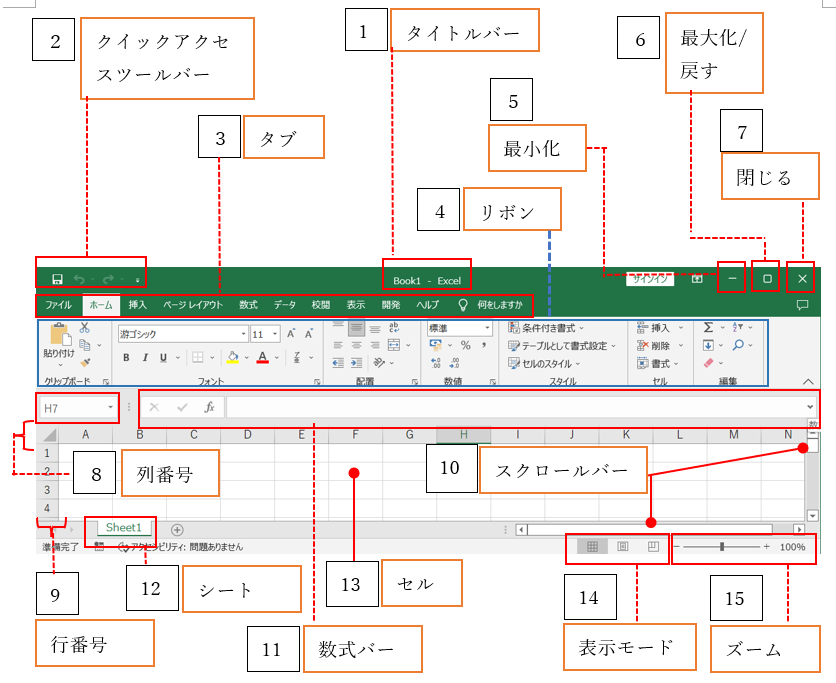
まず、対象データを範囲選択した状態で、リボンの「挿入」タブから「散布図(直線とマーカー)」を作成します。標準状態では通常の線形(リニア)スケールで描画されているため、片対数グラフ縦軸対数へ切り替える作業を行います。
次に、グラフ上の縦軸(Y軸)の数値をダブルクリックするか、右クリックして「軸の書式設定」を選択します。画面右側に表示される作業ウィンドウの「軸のオプション」内にある「対数目盛を表示する」のチェックボックスをオンにします。初期設定では「底」が10に指定されており、これだけで1、10、100、1000といった10倍ごとの目盛りスケールに切り替わります。
これが最もシンプルなエクセル対数スケール変更手順です。X軸(横軸)を対数にしたい場合は横軸に対して同様の操作を行いますが、一般的な成長曲線や減衰曲線の分析では縦軸を対数化する片対数が多用されます。
誰もが躓く「片対数グラフ0の扱い」とエラー多発の構造的要因
エクセルで対数軸を設定した瞬間、「0 以下の数値を対数グラフにプロットすることはできません」という警告ダイアログが表示され、プロットが消滅したりグラフが崩れたりするトラブルが頻発しています。この問題の背景には、対数(log)の数学的性質が関係しています。
数学的に $log_{10}(x)$ において、$x = 0$ は $-\infty$(マイナス無限大)へ発散し、$x < 0$ は実数の範囲で定義されません。Excelはこの数式処理の制約に従っているため、セルの中に「0」や「マイナスの数値」が存在すると、対数軸上で描写できなくなります。
現場で片対数グラフ0の扱いに直面した際は、分析の目的に応じて以下の3つのアプローチから選択します。
第一に、「最小基準値(オフセット値)の加算」です。ゼロの発生が測定限界以下(検出限界未満)を意味する場合、データ全体に実用上無視できる微小な定数(例えば測定精度の1/10である 0.1 や 0.01 など)を一律に加算して対数化します。
第二に、「ゼロ値データの非表示(除外)」です。単に測定値が存在しない、あるいは変化の開始前である場合は、セルを空白にするか `#N/A`(NA関数)を代入してプロット対象からスキップさせます。
第三に、「軸の最小値の明示的指定」です。Excelの自動設定では最小値が予期せぬ値になることがあるため、軸のオプションで「最小値」を `0.1` や `1` など、データの有意な下限値に固定します。
エクセル対数軸目盛り設定と補助目盛り線で見やすいグラフへ昇華する技術
対数軸に変換しただけのグラフは、目盛りの間隔が特殊であるため、閲覧者が数値を直感的に読み取りにくいという欠点があります。ここで重要となるのがエクセル対数軸目盛り設定とエクセル対数グラフ補助目盛り線の適切な構成です。
見やすい対数グラフに仕上げるための設定ポイントは以下の3点に集約されます。
1つ目は「主目盛りと境界値の固定」です。自動設定では最小値が `0.3` や `30` のような中途半端な数値になる場合があります。軸の書式設定で、最小値を `1`($10^0$)、最大値を `10000`($10^4$)のように10の累乗値に手動で固定することで、目盛りの区切りが整然とします。
2つ目は「補助目盛り線の追加」です。グラフを選択した状態で、右上の「+」ボタン(グラフ要素)から「目盛線」を展開し、「第1主縦/横」だけでなく「第1補助縦/横」にチェックを入れます。対数軸に補助目盛り線を適用すると、2、3、4…といった対数特有の間隔が狭まるグリッド線が自動描画され、市販の片対数方眼紙エクセル作成と同様の視認性を画面上で再現できます。
3つ目は「数値の表示形式」です。軸の数値が「1.00E+03」のような指数表記(科学技術表記)になってしまう場合は、表示形式を「標準」または「数値(桁区切りあり)」に変更することで、「1,000」のように直感的な表記へ戻せます。

【徹底比較】片対数・両対数・通常グラフの違いと選び方の基準
データの可視化において、通常の線形グラフ、片対数グラフ、そして両対数グラフのどれを選択すべきかは、分析対象の物理的・経済的性質によって明確に分かれます。エクセル両対数グラフ違いを理解せずにグラフを作成すると、データの解釈を誤るリスクが生じます。
| グラフ種類 | 軸の対数設定 | 直線になる現象・数式 | 主な適用例と推奨シーン |
|---|---|---|---|
| 通常グラフ(線形) | 両軸とも通常(等間隔) | 一次関数($y = ax + b$) | 売上高の絶対額推移、気温変化など差分が重要な指標 |
| 片対数グラフ | 縦軸のみ対数(底10) | 指数関数($y = a \cdot e^{bx}$ / $y = a \cdot b^x$) | 複利運用資産、細菌増殖、感染者数、放射性崩壊 |
| 両対数グラフ | 縦軸・横軸の両方対数 | べき乗則($y = a \cdot x^k$) | 地震の規模と頻度、フラクタル構造、Webアクセス集中度 |
上の表が示す通り、エクセル散布図片対数は「変化の比率(パーセンテージ成長)」が一定である事象を直線として捉えるための道具です。例えば毎年10%ずつ成長する事業は、通常グラフでは指数関数的な急カーブを描きますが、片対数グラフ上では綺麗な一本の直線として可視化されます。
エクセル対数近似曲線の追加と片対数グラフの傾きから実態を読み解く解析術
片対数グラフの真価は、視覚的な確認にとどまらず、将来予測や物理パラメータの同定といった数理分析にあります。ここで欠かせない操作がエクセル対数近似曲線追加と、その傾きの算出です。
グラフ上のデータ系列を右クリックし、「近似曲線の追加」を選択します。ここで注意すべきポイントがあります。Excelの近似曲線メニューには「対数近似」と「指数近似」の双方が存在します。
縦軸を対数化した片対数グラフにおいて直線のトレンドラインを得たい場合、選択すべきは「指数近似」です(※「対数近似」は $y = a \cdot \ln(x) + b$ をフィッティングするもので、横軸が対数スケールの場合に適します)。
近似曲線のオプションで「グラフに数式を表示する」にチェックを入れると、$y = C e^{kx}$ という形式の指数近似式が出力されます。ここから片対数グラフ傾き求め方を読み解くことができます。
片対数グラフ上での見かけの直線の傾き $b$(常用対数ベース)は、以下の関係にあります。
$$\log_{10}(y) = \left(\frac{k}{\ln(10)}\right) x + \log_{10}(C)$$
この傾きが正であれば「一定期間ごとの倍増ペース(倍加時間)」を示し、負であれば「放射性物質などの半減期」を即座に計算できます。Excelの `SLOPE` 関数を使い、`=SLOPE(LN(Y範囲), X範囲)` と入力することで、近似曲線を描画せずともワークシートのセル上で直接変化率パラメータを取得することも可能です。
【実態検証】現場利用者のリアルな悩みとプロが教える向き不向きの判断基準
ITmediaや各種テクニカルサポート掲示板(Yahoo!知恵袋やコミュニティフォーラム)に寄せられる質問を分析すると、多くの利用者が「対数グラフを社内プレゼンで使ったら、役員に『グラフの傾きが緩やかで成長が鈍化しているように見える』と誤解された」というコミュニケーション上の失敗を経験しています。
片対数グラフは数学的・統計学的には極めて合理的ですが、一般のビジネスパーソンにとって対数軸の感覚は直感的ではありません。現場での導入に際しては、適切な使い分けが求められます。
【プロの結論】片対数グラフを活用すべき人・慎重になるべき人の判断基準
【積極的に活用すべきケース・対象者】
- 研究者・エンジニア・データサイエンティスト:桁が3桁以上(1から1000以上)跳ね上がるデータの相関関係を厳密に把握したい場合。
- 長期間の資産運用・マクロ経済分析:年利数%の複利効果やインフレ調整後の実質成長率をフラットに比較・検証したいアナリスト。
- 急激な感染症やバズの拡散分析:「成長の勢いが衰えていないか(指数関数的拡大の維持か線形化か)」を早期に察知したい実務担当者。
【使用を避けるか、丁寧な注記を添えるべきケース】
- 一般顧客・全社営業会議向けのスライド:対数軸の概念に不慣れな層に対しては、絶対値の増減が過小評価され「伸び悩んでいる」と誤読されるリスクが高い。
- 絶対的な差分(利益の実額など)を競う指標:100万円の増加と1億円の増加が軸の位置によって同じ幅に見えてしまうため、収益の全体規模を把握する場面には不向き。
【エクセル 片 対数 グラフ】に関するよくある質問(FAQ)
Q1:片対数グラフにすると一部のデータがプロットされずに消えてしまいます。なぜですか?
A1:データの中に「0」または「マイナスの値」が含まれていることが原因です。対数は正の実数(>0)しか扱えません。データを最小値以上になるようオフセット調整するか、欠損値(#N/A)として除外する設定を行ってください。
Q2:補助目盛り線をもっと細かく「1、2、3…」の幅で出したいのですが設定方法は?
A2:グラフの「目盛線」設定で「第1補助目盛線」を有効にした上で、縦軸の書式設定から「補助目盛の間隔」を適切に指定します。底が10の場合、自動的に2〜9に対応する対数特有の間隔で補助線が描画されます。
Q3:折れ線グラフで片対数にするのと、散布図で片対数にするのは何が違うのですか?
A3:折れ線グラフは横軸を「等間隔のカテゴリ(文字列)」として扱うため、横軸の日付や測定値の間隔が不規則な場合、グラフが歪んでしまいます。X軸の数値間隔も正確に反映させたい科学技術データや時系列分析では、必ず「散布図」を使用してください。
まとめ:2026年におけるデータ可視化の本質と失敗しないための鉄則
エクセルにおける片対数グラフの作成は、手順自体は「散布図の作成」と「軸の書式設定で対数目盛にチェックを入れる」という極めて短時間で完結する作業です。
しかし、その背後にある「0や負の数の数学的排除」「指数関数的成長の可視化」「補助目盛り線による視認性向上」といった仕様を深く理解していなければ、誤ったグラフ作成や分析ミスの原因となります。適切なデータ前処理と軸設定を行い、データの真のトレンドを浮き彫りにする精度の高いグラフ作成を実践してください。 (出典: エクセル 片 対数 グラフ(Yahoo!ニュース))
テクノロジーやライフスタイル領域を中心に執筆活動を行っています。趣味は写真撮影と旅行です。
