サイドボタンとは?マウス・スマホの劇的活用術と最新設定の真相
PCのマウスやスマートフォンの側面に見かける「サイドボタン」。購入したデバイスに付いているものの、「何のためにあるのかよくわからない」「触って誤作動するのが怖くて放置している」というユーザーは少なくありません。しかし、この小さなボタンの仕組みを理解し、適切に設定するだけで、日々のブラウジングやビジネス業務、スマホ操作のスピードと快適性は劇的に向上します。
かつては単なる「電源ボタン」や「ブラウザの戻る・進む」に過ぎなかった側面スイッチですが、デバイスの進化とともにその役割は大きく拡張されています。ハードウェアの設計思想から具体的なカスタマイズ手順、誤操作への対処法まで、デジタルデバイスの側面ボタンに隠された真価を専門的見地から徹底解説します。
📌 【この記事の重要ポイントまとめ】
- 要点1:サイドボタンとは機器の側面に配置された物理スイッチの総称であり、マウスでは作業効率化、スマホでは電源やアシスタント機能の起点として機能する。
- 要点2:マウスでは標準の「戻る・進む」だけでなく、専用ソフトによりコピー&ペーストやEnterなどの作業効率化ショートカットを自由に割り当て可能。
- 要点3:iPhoneやAndroidでは電源オフ手順の変化やアクションボタンの登場により、従来の「長押し=電源切り」からのパラダイムシフトが起きている。
【基本概念】サイドボタンとは何か?マウスとスマホで異なる役割と進化の歴史
サイドボタンとは、PC用マウスやスマートフォン、タブレットなどの電子機器の側面(サイド)に搭載されている物理ボタンの総称です。本体前面や上面に配置された主たるボタン(マウスの左右クリック、スマホのタッチ画面や旧来のホームボタン)を補完し、親指や人差し指の自然な動きだけで素早い入力を可能にする目的で設計されています。
テクノロジーの歴史を振り返ると、サイドボタンの役割は時代とともに高度化してきました。初期のマウスは左右2ボタンとスクロールホイールの「3ボタン」が主流でしたが、ウェブブラウジングの普及に伴い、親指側に2つのボタンを追加した「5ボタンマウス」が登場しました。これにより、画面上の矢印アイコンまでカーソルを移動させずにページ移動ができるようになり、PC操作のスタンダードが確立されました。
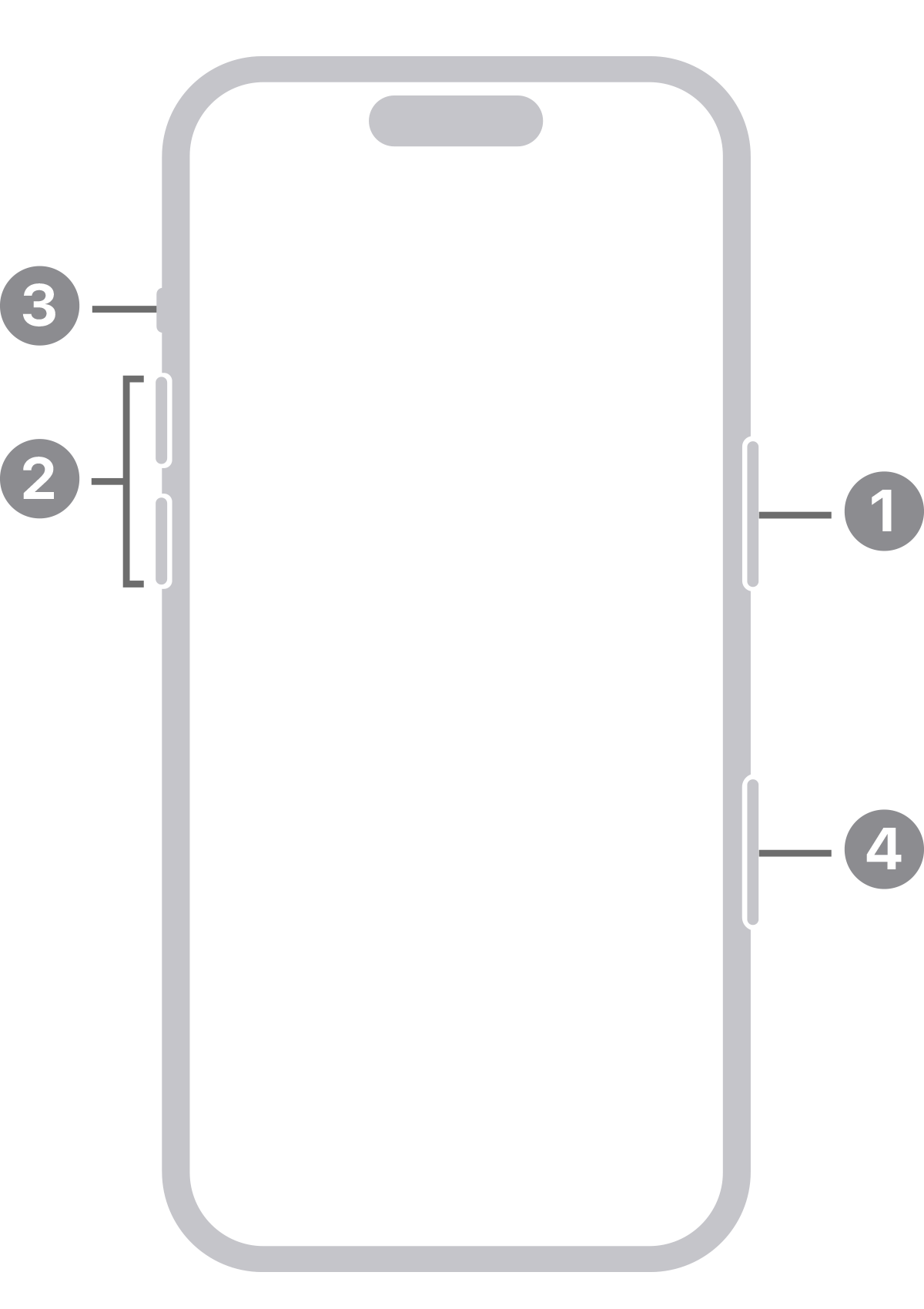
一方、スマートフォンにおける側面ボタンは、当初「画面のスリープ解除」や「電源オン・オフ」を司る単機能スイッチでした。しかし、全面ディスプレイ化とホームボタンの廃止が進んだことで、SiriやGoogleアシスタントの呼び出し、生体認証(Apple Payや指紋認証)、スクリーンショット撮影、さらには最新機種に見られるアクションボタンやカメラコントロールへと多機能化を遂げています。
【マウス編】作業効率が激変するマウスサイドボタン割り当てと活用術
一般的なオフィスワークやデータ入力において、マウスのサイドボタンを使いこなしているかどうかは、1日の作業時間に直接的な影響を与えます。親指の位置にある2つのボタンには、標準状態でマウスサイドボタン戻る進むの機能が割り当てられていますが、その真価は専用ユーティリティソフトを使ったカスタマイズにあります。
例えば、事務処理で頻繁に発生する「コピー」「貼り付け(ペースト)」や、「Enter」「Delete」などのキーボード操作をサイドボタンに登録すれば、右手をキーボードへ往復させる回数を大幅に削減できます。大手周辺機器メーカーであるLogitech(ロジクール)の「Logi Options+」や各社専用ドライバーを用いたロジクールマウス設定を活用すると、Excel使用時とブラウザ使用時でボタンの割り当てを自動で切り替える高度なプロファイル設定も可能です。
これから導入を検討するビジネスユーザーには、操作の邪魔にならない親指配置を備えた5ボタンマウスおすすめモデル(静音設計・エルゴノミクス形状)が最適です。さらにクリエイティブ職やプログラマーの間では、側面に6〜12個以上のボタンを備えたゲーミングマウスサイドボタンを活用し、Photoshopのレイヤー操作やコード補完のショートカットを一瞬で呼び出す手法が定着しています。
【スマホ編】iPhone・Androidのサイドボタン機能と誤操作を防ぐ設定法
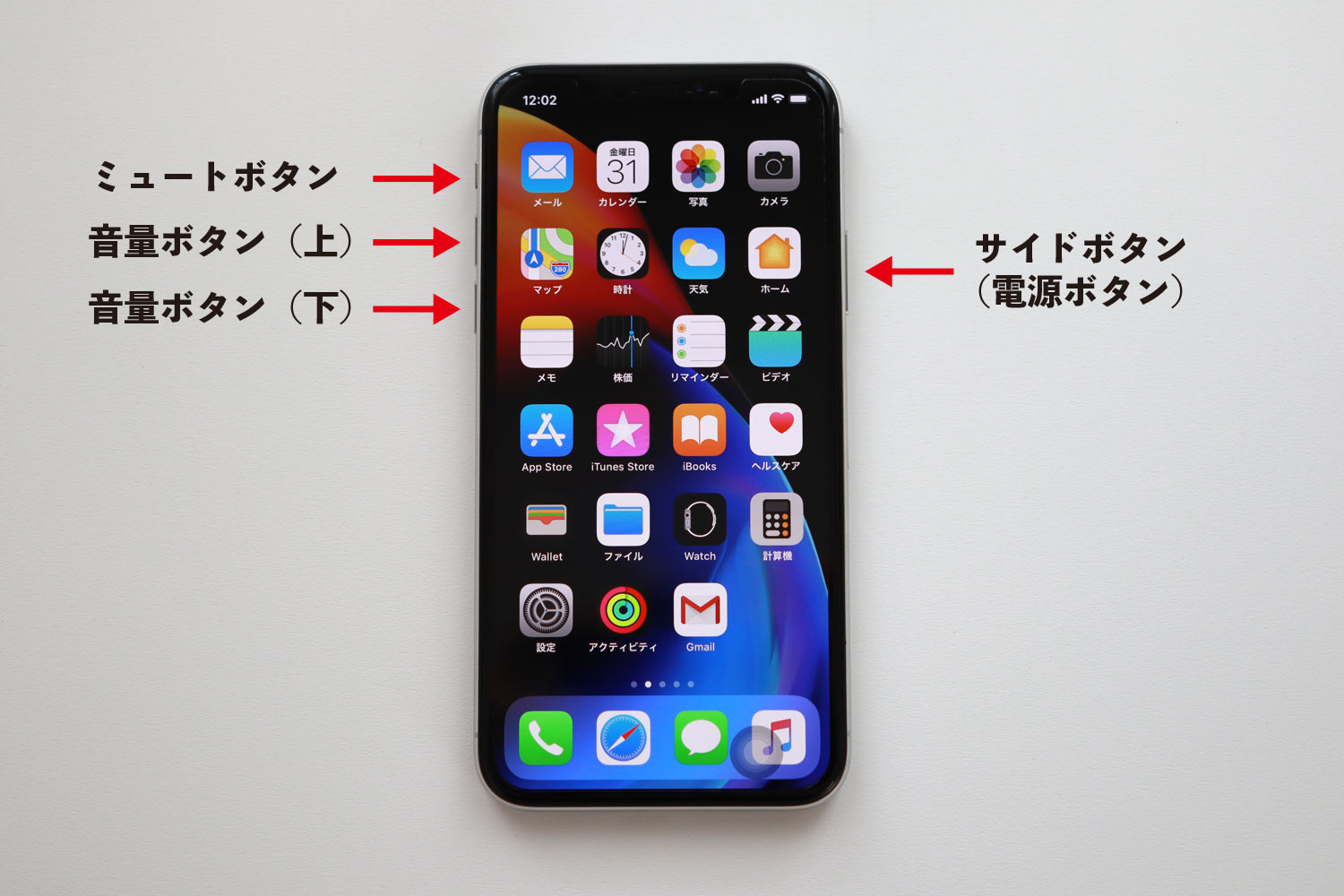
スマートフォンの側面ボタンは、OSのアップデートとともにその挙動が大きく変化しています。特にiPhoneユーザーの間で長年戸惑いの声が挙がっているのがiPhoneサイドボタン電源オフの手順です。現行モデルではサイドボタンを単独で長押ししてもSiriが起動する仕様になっており、電源を切るには「サイドボタン+いずれかの音量ボタン」を同時に長押しする必要があります。
最新世代のスマートフォンでは、スマホサイドボタン機能の自由度が飛躍的に高まりました。iPhone 15 Pro以降やiPhone 16シリーズに搭載された「アクションボタン」では、消音モードの切り替えだけでなく、ボイスメモの起動、翻訳、特定のアプリ起動などを割り当てるサイドボタンカスタマイズが可能です。Android端末でも、電源ボタンの2回押しで瞬時にカメラを起動する機能や、長押し時のアシスタント連携など、設定アプリから直感的に変更できるよう設計されています。

【徹底比較】主要デバイス別サイドボタン機能と設定自由度の違い
マウス、一般的なスマートフォン、ゲーミングマウスにおけるサイドボタンの仕様やカスタマイズ性を比較すると、以下のような明確な違いが見て取れます。
| デバイスカテゴリ | 標準機能(初期状態) | カスタマイズの自由度 | 編集部の見解・実用性評価 |
|---|---|---|---|
| 標準5ボタンマウス | ブラウザの「戻る」「進む」 | 中(専用ソフトで任意キーやマクロ割り当て可) | オフィスワークの生産性を底上げする最もコスパの良い選択肢。 |
| ゲーミング多ボタンマウス | キーボード数字列やマクロキー | 極めて高い(ミリ秒単位の遅延制御や連続コンボ登録) | FPS/MMOゲームはもちろん、動画編集やCAD作業でも圧倒的な効力を発揮。 |
| iPhone(標準サイドボタン) | スリープ解除、Siri、Apple Pay | 低〜中(アクセシビリティからクリック速度等の調整) | 直感性とセキュリティを優先した設計。電源オフ手順の把握が必須。 |
| iPhone(アクションボタン) | 消音モード切替 | 高(ショートカット経由で自作スクリプト起動可能) | 日常の定型ルーチン(PayPay起動や計算機呼び出し)を瞬時に完了できる。 |
| Androidスマートフォン | 画面ロック、電源メニュー、カメラ起動 | 中〜高(メーカーUIによりジェスチャー連動が多彩) | ダブルタップや長押し動作の自由度が高く、好みに合わせた調整が容易。 |
【実態検証】利用者の生の声とトラブル原因|反応しない・誤操作時の対処法
ネット上のコミュニティやSNSを調査すると、「マウスのサイドボタンを握りこんで誤って押してしまう」「ボタンを押しても反応しない」といったトラブルに関する声が多数寄せられています。こうした不具合やストレスには、明確な構造的理由が存在します。
まず、サイドボタン反応しない原因として最も多いのが、OS側の汎用ドライバーとの競合や、バックグラウンドで動作する常駐ソフトの干渉です。Windowsの大型アップデート後にマウスユーティリティの権限が外れるケースや、ブラウザのセキュリティ設定により一部のキー送信がブロックされる事例が報告されています。ハードウェア起因のチャタリング(接触不良)でない限り、メーカー公式サイトから最新ファームウェアと設定アプリを再インストールすることで解決するケースが大半です。
一方で、「手が小さいため意図せず親指が当たって画面が戻ってしまう」という場合には、設定アプリからサイドボタン無効化を行うのが最も確実な自衛策です。機能を完全に割り当てなしにするか、誤爆しても影響の少ない無害なキーを割り当てることで、ストレスなくマウスを持ち運べます。
一般に知られていない盲点とネットの誤解
サイドボタンに関する代表的な誤解として、「サイドボタン付きマウスはゲーム専用であり、ビジネス利用には不要」「ボタン数が多ければ多いほど作業が早くなる」という2つの極端な思い込みが挙げられます。
実際には、オフィス作業こそ定型ショートカットの反復であり、親指のワンクリックでウィンドウの最小化やタブ閉じを実行できる恩恵は計り知れません。しかし、ボタン数が多すぎるマウスを選んでしまうと、手元を見ずにブラインドタッチすることが難しくなり、かえって誤入力が増えるという認知心理学的なトラップに陥ります。人間の親指が直感的に識別できるボタン配置は2〜3個が限界であり、用途に応じたバランスの見極めが不可欠です。
【プロの結論】作業効率化ショートカットを使いこなせる人と不要な人の判断基準
デバイスのカスタマイズ機能は、すべてのユーザーに等しく有益とは限りません。自身の作業スタイルやITリテラシーに合わせて取捨選択することが重要です。
- サイドボタンを積極的に活用すべき人:
- 日常的にExcel、Word、ブラウザで膨大なデータ処理やリサーチを行うオフィスワーカー
- 動画編集、画像加工、コーディングなど、特定の複合キー(Ctrl+Shift+Zなど)を連打するクリエイター
- スマホでQRコード決済やカメラ起動を1秒でも素早く行いたい効率重視派
- シンプルな標準モデルを選ぶべき人:
- マウスをつまみ持ちする癖があり、側面に力を入れて操作するため誤クリックが頻発する人
- PCの管理者権限がなく、社内規定で専用ドライバーソフトのインストールが禁止されている環境の人
- ボタンの位置を覚えること自体に認知的負荷を感じてしまうライトユーザー
【サイドボタンとは】に関するよくある質問(FAQ)
Q1:マウスのサイドボタン設定方法は初心者でも簡単にできますか?
A1:非常に簡単です。ロジクールやエレコム、Razerなどの主要メーカーは無料の設定ユーティリティ(Logi Options+、ELECOM マウスアシスタントなど)を提供しており、画面上のイラストを見ながら「戻る」「貼り付け」などの候補から選ぶだけで直感的に割り当てが完了します。
Q2:スマホのサイドボタンを長押ししても電源が切れないのはなぜですか?
A2:近年のiPhone(X以降)や多くのAndroidでは、サイドボタン長押しが「Siri」や「Googleアシスタント」の呼び出しに割り当てられているためです。iPhoneの場合は「サイドボタン+音量ボタンの同時長押し」、Androidの場合は「電源+音量上ボタンの同時押し」またはクイック設定パネル内の電源アイコンから電源オフを実行できます。
Q3:ゲーミングマウスのサイドボタンは普段の仕事やネットサーフィンでも使えますか?
A3:問題なく使用できます。むしろボタンの耐久性が高く、クリック感が明瞭なため、ビジネス用途で愛用するプログラマーやデザイナーも多数存在します。専用ソフトで「Ctrl+C」「Ctrl+V」「Alt+Tab」などを割り当てれば、最高峰の作業効率化ツールとして機能します。
まとめ:道具を支配して日々のデジタル作業と生活をアップデートする
マウスやスマートフォンの「サイドボタン」は、単なる側面の出っ張りではなく、ユーザーの操作動線を最適化するために綿密に計算されたインターフェースです。標準の「戻る・進む」や画面ロックのまま放置しておくのは、デバイスが持つ潜在能力の半分を眠らせているようなものと言えます。
まずは自身の手持ちデバイスの設定画面を開き、毎日繰り返しているルーチン操作を1つだけでもサイドボタンへ割り当ててみてください。親指ひとつの操作で画面が思い通りに動く快感は、日常のデジタル体験をより快適でストレスフリーなものへと変えてくれるはずです。 (出典: サイド ボタン と は(Yahoo!ニュース))
毎日更新されるトレンド情報を分析・発信中。役立つ裏技やおすすめ情報を分かりやすく紹介します。
