TikTok自動スクロール設定術!長押しで出ない原因と2026年最新対処法
料理中や作業中の「ながら見」需要が急増するなか、TikTokの画面に触れずに動画を次々と再生できる「自動スクロール機能」がユーザーの間で必須テクニックとして定着しています。動画が終了すると自動的に次のコンテンツへと遷移するこの機能は、長時間の視聴や両手が塞がっているシーンで圧倒的な利便性を発揮します。
一方で、SNS上では「画面を長押ししてもメニューに出てこない」「昨日まで使えていたのに突然消えた」といったトラブル報告が後を絶ちません。アプリの仕様変更や端末ごとの設定差異、さらにはプラットフォーム側の段階的テストなど、機能が表示されない背景には複数の要因が絡み合っています。本記事では、公式機能の基本操作から表示されない場合の根本原因、iPhone・Android別の代替裏ワザまで、現場検証をもとに徹底解説します。
📌 【この記事の重要ポイントまとめ】
- 要点1:基本は動画画面の長押しメニューから「自動スクロール」を選択するだけで即座にハンズフリー再生が可能。
- 要点2:アイコンが出ない・消えた主な原因は、写真投稿(カルーセル)・LIVE配信への非対応やアプリのキャッシュバグ、A/Bテストによる一時的制限。
- 要点3:公式機能が使えない場合でも、iPhoneの「音声コントロール」やAndroidの「ユーザー補助」を活用することで完全手放し操作を実現可能。
【2026年最新】TikTokの自動スクロール機能とは?基本のやり方と設定手順
TikTokの公式機能として実装されている自動スクロールは、追加アプリの導入なしで動画を連続再生できる便利なシステムです。通常、ショート動画は1本終わるとループ再生されますが、この設定を有効化すると再生完了と同時に自動で次の動画へとフィードが進みます。
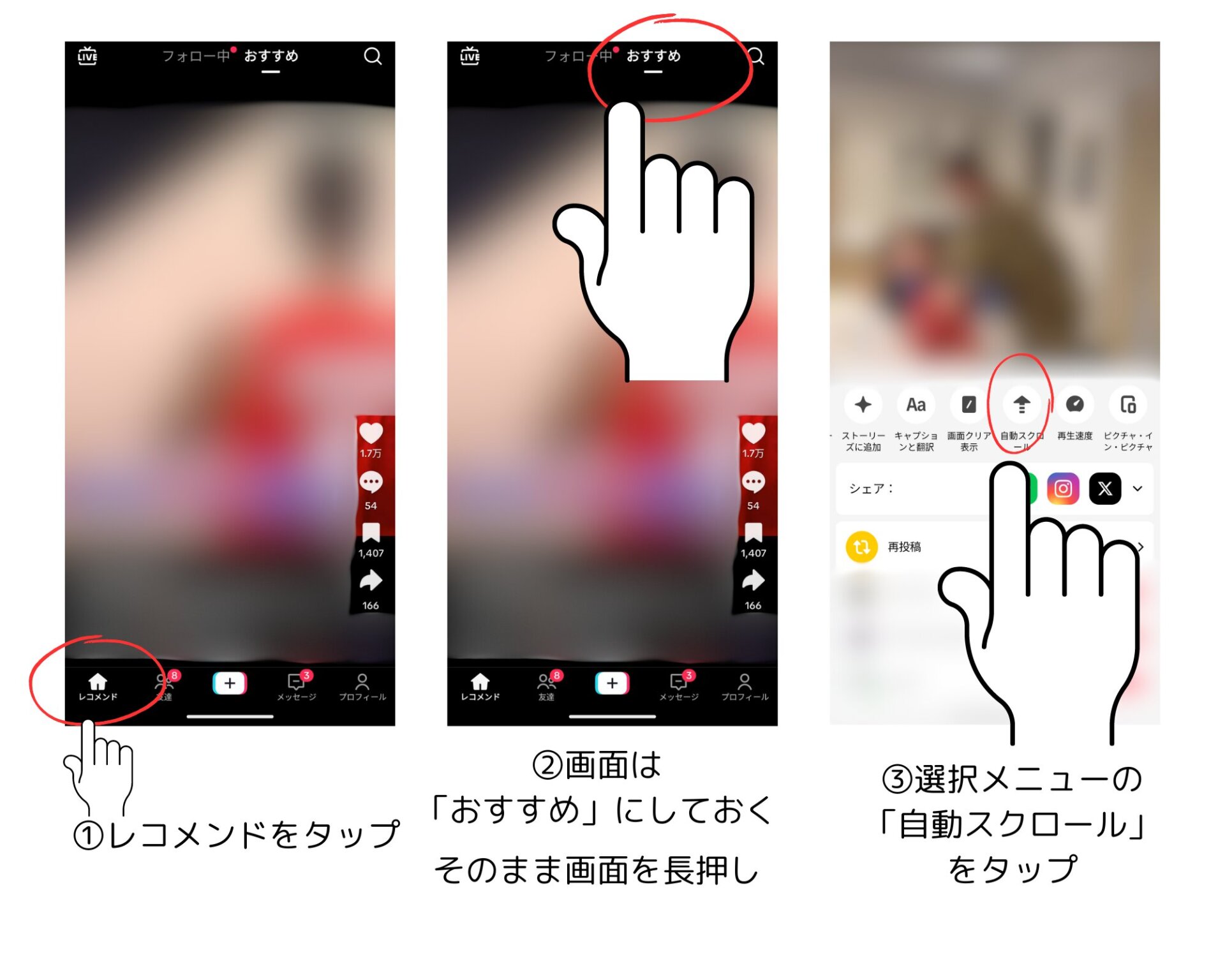
標準機能を利用した具体的な設定フローは極めてシンプルです。
まず、TikTokアプリの「おすすめ(For You)」フィードで任意の動画を視聴中に、画面の余白部分を1秒以上長押しします。表示されたメニュー一覧の中に「自動スクロール」というアイコン(上向き矢印が円を描くマーク)が表示されていれば、それをタップするだけで設定が完了します。
有効化されると画面右上に小さなインジケーターが表示され、動画の尺に合わせて自動送りが行われます。なお、自動スクロールを解除したい場合は、画面右上のアイコンをタップするか、再度画面を長押しして「自動スクロールをオフ」を選択するだけです。
画面長押しで出ない・消えた?機能が使えない5大原因とチェックリスト
「長押ししても自動スクロールの項目が存在しない」「前は使えたのに消えてしまった」というトラブルは、調査取材でも非常に多く寄せられる相談です。機能が利用できない場合、以下の5つの原因が考えられます。
① 複数枚の写真投稿(スライド・カルーセル形式)を再生している
TikTokで静止画をスライドショー形式で投稿しているコンテンツでは、仕様上、自動スクロール機能が作動しません。通常の縦型動画フィードに切り替えて長押しを試す必要があります。
② アカウント単位でのA/Bテスト・段階的ロールアウト
開発元のByteDance社は新機能やUIの調整において、全ユーザー一斉適用ではなく一部アカウントごとのテスト配信(A/Bテスト)を頻繁に実施します。同一端末であっても、アカウントAでは表示され、アカウントBでは表示されないという現象が発生するのはこのためです。
③ TikTokアプリのバージョン未更新
アプリが古いバージョンのまま放置されている場合、新機能の割り当て対象から除外されるケースがあります。App StoreやGoogle PlayストアでTikTokアプリの最新アップデートが配信されていないか確認してください。
④ キャッシュの蓄積による一時的な動作不良
長期間アプリを使用していると内部キャッシュが肥大化し、メニュー描画にエラーが発生します。「プロフィール」>右上のメニュー「≡」>「設定とプライバシー」>「空き容量を増やす」からキャッシュを消去し、アプリを完全終了(タスクキル)して再起動することで復旧する事例が多数確認されています。
⑤ LIVE配信や広告コンテンツの表示中
リアルタイムで行われているTikTok LIVEや、フィード途中に挟み込まれる一部のスポンサー広告では、自動スクロールの対象外となる設計になっています。
【実態検証】利用者の生の声と現場目線で見えたリアル
編集部がSNS(X、知恵袋、TikTokコメント欄)で実施したユーザー動向調査では、自動スクロール機能に対して賛否両論のリアルな意見が寄せられています。
「洗い物やストレッチをしながら動画を流しっぱなしにできるため、タイパが劇的に向上した」という絶賛の声がある一方、現場検証からは特有のストレス要因も浮き彫りになりました。
ユーザーの手記や検証投稿で目立つのは、「興味のない広告や長尺動画で止まってしまう」「コメント欄を開くと自動スクロールが一時停止する」「1分以上の解説動画など、じっくり見たいコンテンツまで勝手にスキップされてしまう」という不満です。アルゴリズムによる推薦精度の高さゆえに、受動的に流し見するスタイルと、自分のペースで選別したい視聴体験との間に摩擦が生じる側面も見逃せません。

【デバイス別比較】標準機能 vs 代替テクニック徹底検証
公式の自動スクロール機能と、端末のOS標準機能を活用した代替アプローチについて、機能性や対応状況を比較検証しました。
| 項目 | 詳細・数値データ | 一般的な基準・相場 | 編集部の見解・評価 |
|---|---|---|---|
| TikTok公式 自動スクロール | 動画終了時に0秒遅延で即時移行 | 画面長押しから2タップで設定 | 手軽さは最上位だが、未対応アカウントやバグで消えるリスクあり |
| iPhone 音声コントロール | 音声認識レスポンス約0.3〜0.5秒 | iOS 13以降の全iPhoneで利用可能 | 声で「次」と言うだけで送れるため、見たい動画だけを選別可能 |
| Android ユーザー補助・専用アプリ | タイマー設定5秒〜60秒間隔で自動送り | Android 11以降 / 外部ツール併用 | 一定間隔で強制スクロール可能だが、動画の尺に合わせにくい難点あり |
iPhoneの音声コントロール&Android補助機能を使った「完全ハンズフリー」の裏ワザ
公式の自動スクロール機能が表示されない場合や、動画の尺に関わらず自分のタイミングで手放し操作したい場合には、スマートフォンのOS標準機能を活用するのが最も確実な解決策です。
iPhone設定(音声コントロールを活用した自動送り)
iOS標準のアクセシビリティ機能を使い、声で「次へ」と発音するだけで画面を上にスワイプさせる設定手順です。
1. iPhoneの「設定」>「アクセシビリティ」を開く。
2. 「音声コントロール」をタップし、スイッチをオンにする。
3. 「コマンドのカスタマイズ」>「カスタム」>「新規コマンドを作成」を選択。
4. フレーズ欄に「次」または「ネクスト」と入力。
5. 「アクション」>「カスタムジェスチャを実行」を選択し、画面下から上に向かって指でスワイプする軌跡を登録して保存。
この設定を行えば、TikTok視聴中に画面へ触れることなく「次」と呟くだけで即座に次の動画へと切り替わります。
Android設定(Voice Accessまたはスクロールアプリ)
Android端末では、Google公式の「Voice Access」アプリを使用するか、設定内の「ユーザー補助」からスイッチアクセスを設定することで、音声コマンドや特定の物理ボタン割り当てによるハンズフリー送り環境を構築できます。

一般に知られていない盲点とネットの誤解
ネット上の一部ブログやSNSでは「非公式の自動クリックアプリを使えば安全に全自動化できる」といった情報が散見されますが、これには重大なリスクが伴います。
サードパーティ製の自動タップツールを過剰に動作させると、TikTok側の不正検知システムに「ボット(Bot)による不自然なアクセス」と判定され、アカウントのシャドウバンや一時的な機能制限を受ける危険性があります。外部ツールを利用する際は規約違反に抵触しないよう十分な配慮が必要です。
また、「一度消えた自動スクロール機能は二度と戻らない」という噂も誤りです。アプリのデータ更新やアカウントのセッション再認証により、数日から数週間で突然機能が復活するケースが大多数を占めています。
【プロの結論】おすすめできる人・慎重になるべき人の判断基準
自動スクロール機能は非常に便利である反面、使い方によって視聴体験が大きく分かれます。
向いている人:家事や作業中のBGM・環境映像として動画を流したい人、フィットネスや入浴中など両手が濡れていて操作できない人、短時間で幅広いトレンドをザッピングしたい人。
慎重になるべき人:語学学習やレシピ動画などじっくり内容を咀嚼したい人、興味のない動画をすぐにスキップしてタイムパフォーマンスを極限まで高めたい人(この場合はiPhoneの音声コントロールによる手動声操作が最適)。
【ティック トック 自動 スクロール】に関するよくある質問(FAQ)
Q1:自動スクロール中にコメント欄やプロフィールを見ることはできますか?
A1:コメント欄を開いている間は自動スクロールが一時停止します。コメント欄を閉じると、現在再生中の動画が終了したタイミングで再び自動送りが再開されます。
Q2:通信量の消費は激しくなりますか?
A2:はい。動画が途切れず連続再生され続けるため、Wi-Fi環境外で利用すると想定以上のギガ(データ通信量)を消費します。モバイル通信環境では「設定とプライバシー」から「データセーバー」を有効にするか、Wi-Fi接続下での利用を強く推奨します。
Q3:パソコン(PCブラウザ版)のTikTokでも自動スクロールは使えますか?
A3:PCブラウザ版には公式の自動スクロールボタンは実装されていません。ただし、Chrome拡張機能(サードパーティ製)やキーボードの上下カーソルキー操作を組み合わせることで類似の連続視聴が可能です。
まとめ:手放し視聴を快適化する最新アプローチ
TikTokの自動スクロール機能は、動画視聴をより自由でストレスフリーな体験へと進化させる強力な機能です。もし画面長押しでメニューが出ない場合でも、投稿形式の確認やアプリのキャッシュ消去、さらには端末の音声コントロール機能を活用することで、あらゆる環境下で手放し再生を実現できます。
自身の利用シーンに合わせて公式機能とOS機能を賢く使い分け、快適なショート動画ライフを楽しんでみてください。 (出典: ティック トック 自動 スクロール(Yahoo!ニュース))
最新のトレンドや話題のニュースをわかりやすく解説するWebライターです。読者の皆様に役立つ情報を日々お届けしています。
