エクセルでQRコード作成!関数とVBAの一括変換術【2026】
イベントの入場パスや在庫管理ラベル、チラシに掲載する自社サイトのリンクなど、日々の業務でQRコードを扱う場面は確実に増退しています。画面に向かって1件ずつ無料の生成サイトにURLをコピペし、ダウンロードした画像をシートに貼り付ける作業を繰り返しているなら、貴重なデスクワークの時間を大幅に浪費している恐れがあります。
表計算ソフトとしての枠を超え、進化したエクセルを活用すれば、セル内のデータから一瞬でQRコードを出力するフローが確立できます。外部サイトの手作業から脱却し、数百件規模のデータをミスなくデジタル化する手法を、現場の検証データとともに紐解きます。
📌 【この記事の重要ポイントまとめ】
- 要点1:Microsoft 365環境であれば新機能のIMAGE関数と生成APIを組み合わせるだけで、ブラウザを開くことなくセル内に直接QRコードを表示できる。
- 要点2:大量リストの処理にはVBAマクロ、手軽な単発作成には無料アドインが適しており、用途に合わせたツールの使い分けが効率化の分水嶺となる。
- 要点3:印字時の読み取りエラーや日本語の文字化けは、URLエンコードの不備やクワイエットゾーン(余白)の欠落が主因であり、事前の設計で完全に防げる。
【疑問解消】エクセルでQRコード作成は外部ツール不要か?現場の裏ワザを検証
「エクセル単体で本当にQRコードが作れるのか?」という疑問を抱く方は少なくありません。結論からお伝えすると、特別な有料ソフトやブラウザでの個別変換作業は一切不要です。普段使っているワークシートの中にURLや商品コードを並べ、数式やプログラミングをわずかに組み込むだけで、瞬時にコード化する仕組みが存在します。
この裏ワザが実現した背景には、Microsoft 365におけるIMAGE関数の一般提供や、Web APIとの連携容易化があります。これまで手作業で1時間以上かかっていた「200件の製品個別URLのQRコード化」が、わずか数秒のオートフィル操作で完了します。転記ミスによるリンク切れリスクもゼロに抑え込めるため、事務現場のオペレーションを根本から変革する一手として現場の支持を集めています。
もちろん、ネットワーク環境や所属企業のセキュリティポリシーによって採用すべきアプローチは異なります。自社の環境でどの手段が最も安全かつスピーディかを判断するために、まずは主要な作成ルートを俯瞰してみましょう。

【手法比較】どの方法を選ぶべき?4大作成ルートの徹底検証
エクセル上でQRコードを出力するアプローチは、主に4つのルートに分かれます。作業規模、ITスキルのハードル、オフライン動作の可否など、実務で直面する評価軸を比較しました。
| 項目 | 詳細・数値データ | 一般的な基準・相場 | 編集部の見解・評価 |
|---|---|---|---|
| IMAGE関数連携 | 数式1行で完結。作成速度は100件あたり約3秒(通信環境に依存)。 | Microsoft 365 / Web版Excel必須(追加費用0円) | 最新環境における最善手。数式のコピーだけで即座にセル内へ描画可能。 |
| 無料アドイン(QR4Office) | GUI操作で色やサイズを直感指定。1件あたりの生成時間は約10秒。 | Officeストアから即時追加可能(完全無料) | 数式の入力が苦手な初心者に最適。ただし一括自動生成には向かない。 |
| VBAマクロ自動生成 | 数千件規模のエクセルQRコード一括作成を完全無人化で実行。 | Excel全バージョン対応(社内開発工数が必要) | 定例業務や大量データ処理において絶大な威力を発揮。安定性はトップ。 |
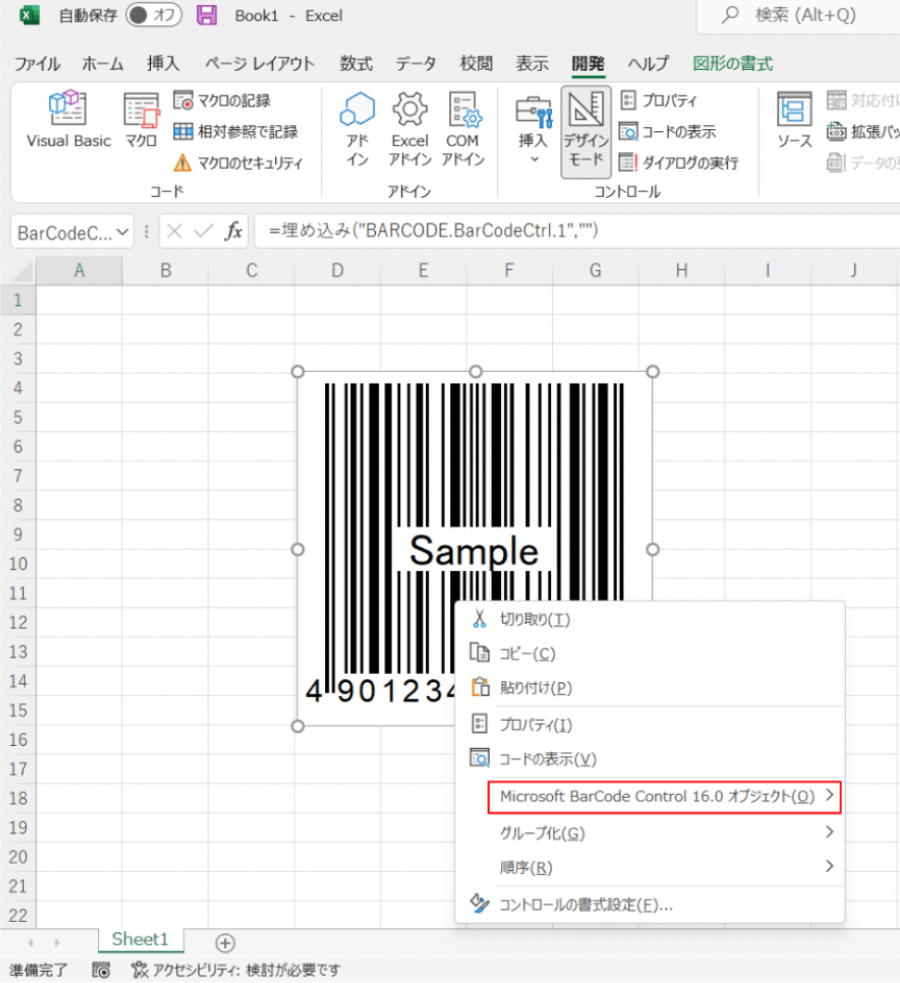
| バーコードコントロール活用 | Accessランタイム等を利用。完全オフライン環境で動作可能。 | ActiveXコントロール(32bit/64bitの制約あり) | 外部通信が遮断された機密環境の逃げ道。設定の技術的難度は高め。 |
【2026年最新】Microsoft365関数やVBAによるエクセルQRコード作成手順
自社で利用している環境に合わせて、現場で即座に導入できる3つの実践ステップを解説します。もっとも推奨される2026年最新エクセルQRコード作成手順を押さえ、手戻りのないワークフローを構築してください。
ステップ1:Excel関数IMAGEでQRコード作成(最もスマートな新標準)
Microsoft 365の契約者であれば、セル上にWeb上の画像を直接展開できるIMAGE関数が使えます。オープンなQRコード生成APIと組み合わせることで、セル内の文字列を参照する数式を組むだけです。
たとえばセルA2に「https://example.com」が入っている場合、B2セルに次の計算式を入力します。
=IMAGE("https://api.qrserver.com/v1/create-qr-code/?size=150x150&data=" & ENCODEURL(A2))
ポイントはENCODEURL関数を噛ませる点にあります。これによって記号や日本語が含まれていても文字列が正しく変換され、ExcelでURLからQRコード変換を行う際のリンク破損を未然に防ぎます。あとは下方向へオートフィルするだけで、瞬時にリスト全体へ画像が反映されます。
ステップ2:エクセルQRコード無料アドインの導入(視覚的な単発作成)
「数式の入力に不安がある」「カラーやマージンを目視で調整しながら1〜2個作りたい」というケースでは、WordやExcelで長年定番となっているアドイン「QR4Office」が役立ちます。
エクセルの「挿入」タブから「アドインを入手」を選択し、検索バーに「QR4Office」と入力して追加します。画面右側に作業ウィンドウが表示されるため、http/httpsを選択して目的のURLを入力するだけです。プレビュー画面を確認しながらサイズをスライダーで変更し、「Insert」ボタンを押せばシート上のアクティブセルにQRコードが直接埋め込まれます。
ステップ3:ExcelマクロVBAでQRコード自動生成(基幹業務の一括処理)
数百枚から数千枚の棚卸し用バーコードや顧客管理用ラベルを一括発行する場合、都度APIを叩く関数では動作が重くなる傾向があります。この課題を解決するのがVBAマクロです。
VBAからHTTPリクエスト経由でQR画像を取得し、各セルの位置に合わせて「浮動シェイプ(Shapeオブジェクト)」として永続的に貼り付けるプログラムを組めば、ブックを保存して閉じた後も完全に画像が保持されます。インターネット接続が途切れた営業先や工場現場のオフライン端末へファイルを送付するシチュエーションでは、このマクロによる静的配置がもっとも信頼できる選択肢です。
エクセルQRコード大量生成の評判と注意点|現場のリアルな実態
【実態検証】利用者の生の声と現場目線で見えたリアル
一括生成テクニックを導入した現場からは、作業効率の向上を評価する声が届いています。大手物流企業で備品管理を担当するスタッフは、「これまでは台帳の数値をコピーして個別生成アプリに通す作業で毎月丸2日潰れていたが、関数化によってわずか3分で完了した」と語っています。
しかし、ネット上の好意的な評判だけを鵜呑みにするのは危険です。SNSや知恵袋の投稿を検証すると、手軽さの裏に潜む実務上のトラップに直面しているユーザーが少なくありません。
「数百件を一気にIMAGE関数で生成したら、エクセルが固まって動かなくなった」
「社内ネットワークのセキュリティ強化により、APIへの通信が弾かれて突然セルが#VALUE!エラーになった」 「日本語の案内文を入れたQRコードを作ったら、スマホで読み取ったときに文字化けして顧客からクレームが入った」
こうしたトラブルの多くは、エクセルQRコード大量生成の評判と注意点を体系的に把握しないまま導入したことで引き起こされています。とりわけパブリックAPIのレートリミット(短時間の通信回数上限)や、機密情報を取り扱う際のコンプライアンス管理は避けて通れないリスク要因です。
一般に知られていない盲点とエクセルQRコード読み取れない原因と対策
作成したQRコードが「スマホのカメラをかざしても全く認識されない」「認識されても意図しない挙動になる」といった現象には、いくつかの明確な技術的原因が存在します。現場で頻発する3大トラブルと、その解決指針を整理しました。
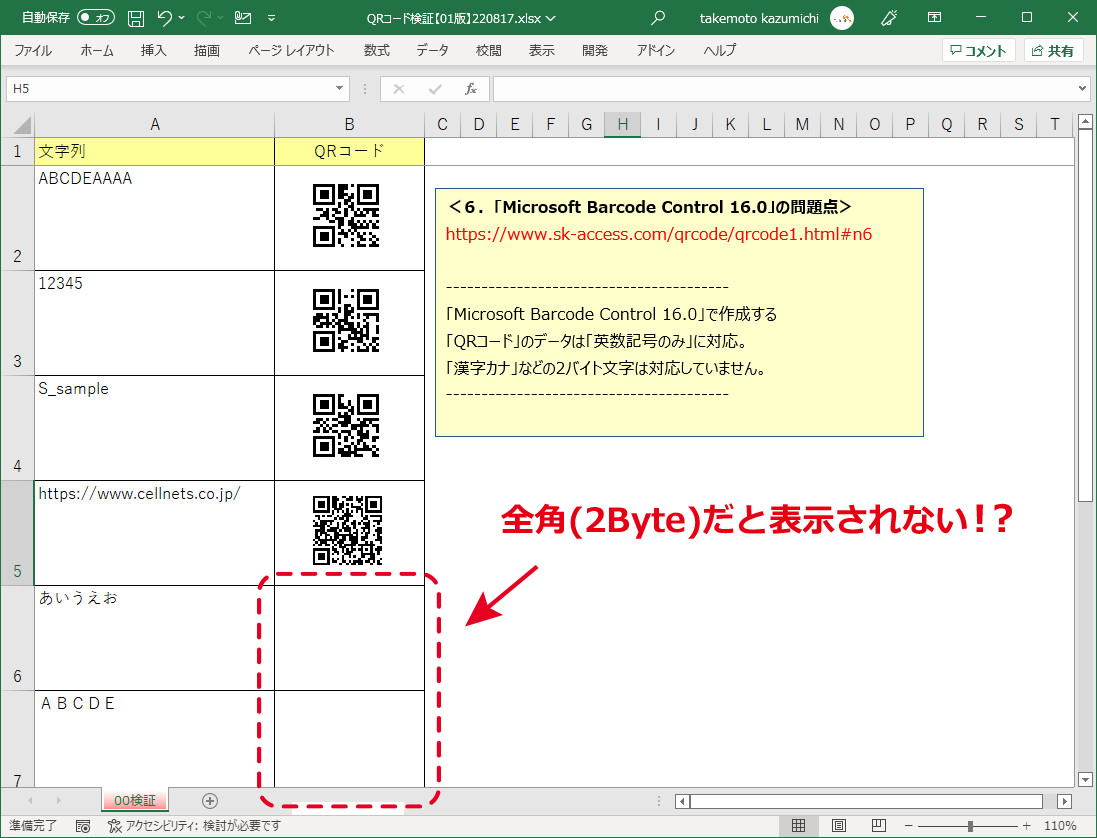
第1の盲点は、エクセルQRコード日本語文字化け解消における文字コードの不一致です。Windows版エクセルは内部でShift_JIS(CP932)を基本として動作する場面が多く、そのまま平仮名や漢字をAPIに渡すと、国際標準であるUTF-8と衝突して深刻な文字化けを起こします。前述したENCODEURL関数を使用するか、APIパラメータで明示的に文字エンコードをUTF-8に指定しなければ、受信側のスマートフォンは意味不明な文字列として解釈してしまいます。
第2の原因は、エクセルQRコード印刷サイズ調整と余白(クワイエットゾーン)の消失です。セルの枠線にQRコードの画像をぴったり収めようと無理に拡大すると、コード周囲に必要な「最低4モジュール分(ドット4個分)の白い余白」が失われます。カメラのアルゴリズムはこの白い余白を手がかりにコードの位置を特定するため、余白を削られたコードは読み取り率が著しく低下します。
第3の盲点は、セルの結合や列幅変更に伴う縦横比率の歪みです。長方形に変形してしまったマトリクスは、スキャナーにとって致命的なエラー源です。エクセルの図形書式で「縦横比を固定する」にチェックが入っているかを必ず確認してください。
【プロの結論】エクセルQRコード作成における適材適所の判断基準
デジタル業務改革の観点から言える鉄則は、「すべての作業を1つのやり方に固執させない」という柔軟性です。ツールの利便性だけに目を奪われると、ガバナンスや予期せぬトラブルで足元をすくわれます。
エクセル関数によるQRコード作成が向いている人
- Microsoft 365の最新環境を利用しており、数千件未満の一般的なWebサイト誘導用URLを扱う人
- シート内のデータをリアルタイムに変更し、それに追従してQRコードも瞬時に更新させたい人
- 複雑なマクロの保守・管理から解放され、属人化を排除したいチームリーダー
VBA採用または外部専用ソフトを検討すべき人
- 社外秘の個人情報や顧客コードなど、外部APIサーバーへ送信することが情報漏洩リスクとなるデータを管理する人
- 一度に5,000件以上のバーコードを一括印字する必要があり、処理速度と描画メモリの安定性を最重視する製造・物流部門
- 完成したエクセルファイルを、オフライン環境下にある取引先や現場作業員へ配布する機会が多い人
情報セキュリティに関与する機微なデータを外部ネットワークのAPIに渡す行為は、重大なインシデントに直結します。安全性が懸念される場合は、完全ローカルで動作するVBAライブラリや専用のオンプレミスソフトを迷わず選択してください。
【qr コード 作成 エクセル】に関するよくある質問(FAQ)
Q1:オフライン環境でもIMAGE関数でQRコードを表示できますか?
A1:できません。IMAGE関数で一般的なAPI(qrserverなど)を呼び出す場合、インターネット接続が不可欠です。オフラインの現場へエクセルファイルを持ち出す予定がある場合は、VBAで画像としてシートに埋め込むか、あらかじめPDF等に出力して保存しておく運用が現実的です。
Q2:作成したQRコードが印刷するとぼやけて読み取れません。どうすれば鮮明になりますか?
A2:APIに指定している画像サイズ(ピクセル数)が小さすぎる可能性が高いです。数式内の「size=150x150」といった記述を「size=300x300」や「size=500x500」に変更して高解像度で取得してください。用紙サイズに応じた解像度を確保すれば、レーザープリンター等でもくっきりと印刷され、スムーズに読み取れます。
Q3:バーコードコントロール(ActiveX)がエクセルのメニューに見当たりません。
A3:64bit版のOffice環境や、AccessがインストールされていないPCではMicrosoft Barcode Controlが表示されない仕様になっています。互換性の問題が生じやすいため、現在はこのクラシックなコントロールの新規利用は推奨されず、IMAGE関数やVBAによる画像取得への移行が一般的です。
Q4:IMAGE関数で作成したQRコードがセルからはみ出してしまいます。
A4:IMAGE関数の第2引数(sizeモード)に「0」または省略を指定すると、縦横比を維持したままセル内に綺麗にフィットします。セル枠に合わせて綺麗に見せたい場合は、行の高さと列の幅を広げ、中央揃えに設定することで美しくレイアウトされます。
まとめ:2026年の業務効率化を加速させる正しいQRコード作成法
単一のWebツールに依存して時間を浪費していた時代は過ぎ去り、エクセルは数式1本でビジュアルデータまで扱える強力なフロントエンドへと進化を遂げました。IMAGE関数による即時プレビュー、VBAによる大量一括バッチ処理、アドインによる直感操作といった選択肢を正しく持ち合わせることで、これまで丸一日を費やしていた管理業務は劇的に短縮されます。
文字コードの取り扱いと最低限の余白確保という基本ルールを抑えておけば、読み取りエラーによるトラブルも未然に回避可能です。自社のセキュリティ基準と作成規模を天秤にかけ、自席のPCですぐに実行可能な最善の手法を選び抜いてください。 (出典: qr コード 作成 エクセル(Yahoo!ニュース))
テクノロジーやライフスタイル領域を中心に執筆活動を行っています。趣味は写真撮影と旅行です。
