インスタストーリーに動画を貼り付ける最新裏ワザと重ねる手順まとめ
Instagram(インスタグラム)のストーリー機能は、日常のワンシーンやリアルタイムの感情をシェアするツールとして定着しています。静止画だけでなく複数の動画を組み合わせたり、お気に入りの写真の上に動画を重ねたりする高度な編集テクニックをタイムラインで見かける機会が増えました。
一方で、「iPhoneでカメラロールからコピーした動画が貼り付けられない」「Androidで写真スタンプから動画が選択できない」といったトラブルに直面するユーザーも少なくありません。アプリのアップデートやOSの仕様変更を踏まえ、写真の上に動画を重ねる実践テクニックや複数動画の配置法、エラーが起きる原因と解決策をわかりやすく紐解きます。
📌 【この記事の重要ポイントまとめ】
- 要点1:写真の上に動画を配置するには「写真スタンプ」機能の活用やOS標準のコピペ機能を使い分けるのが最短ルート。
- 要点2:動画の複数貼り付けやコピペができない主な原因は、Instagram側の同時再生負荷制限やファイル形式・OS権限の設定不備にある。
- 要点3:外部編集アプリを併用したグリッド作成やリール引用を組み合わせることで、動作を重くせずに洗練されたコラージュ動画が完成する。
【2026年最新】インスタストーリーに動画を貼り付ける基本と進化
ストーリー編集画面のUI(ユーザーインターフェース)は定期的に改良が重ねられており、従来は外部アプリでの事前編集が必須だった高度なレイアウトも、アプリ内の標準機能だけで完結する場面が広がっています。ベースとなる背景画像を用意した上で、ステッカー機能やクリップボード経由で動画を呼び出す手法が一般的になりました。
視聴者のアテンション(注視時間)を獲得するため、静止画の背景に短いループ動画を浮かべたり、複数のアングルから撮影したショートクリップを並べたりする表現が注目されています。2026年最新のインスタストーリー動画裏ワザとして親しまれるテクニックは、フォロワーの離脱を防ぎ、エンゲージメント率を高める強力な武器となっています。
写真の上に動画を重ねる裏ワザ|iPhone・Android別の操作手順
読者から最も多く寄せられる「ベースとなる写真の上に別の動画を配置したい」という要望は、端末のOSによって最適なアプローチが異なります。それぞれの特徴を押さえた上で操作を進めることが成功の鍵です。
インスタストーリーで動画を重ねる方法として最も汎用性が高いのは、背景設定後のレイヤー追加です。まずはストーリー作成画面を開き、ベースにしたい静止画を撮影またはカメラロールから読み込みます。このインスタストーリーの背景に動画を貼り付ける、あるいは静止画を固定した状態から追加作業に入ります。
iPhoneユーザーの場合、iPhoneのカメラロールからコピーしてインスタへ貼り付ける手法が手軽です。「写真」アプリで重ねたい動画を開き、共有メニューから「コピー」を選択。その後Instagramの編集画面に戻ると、画面左下に「ペースト」のポップアップが出現するか、テキスト入力モード(Aa)で長押しして「ペースト」を実行することで、インスタストーリーの写真の上に動画を配置できます。
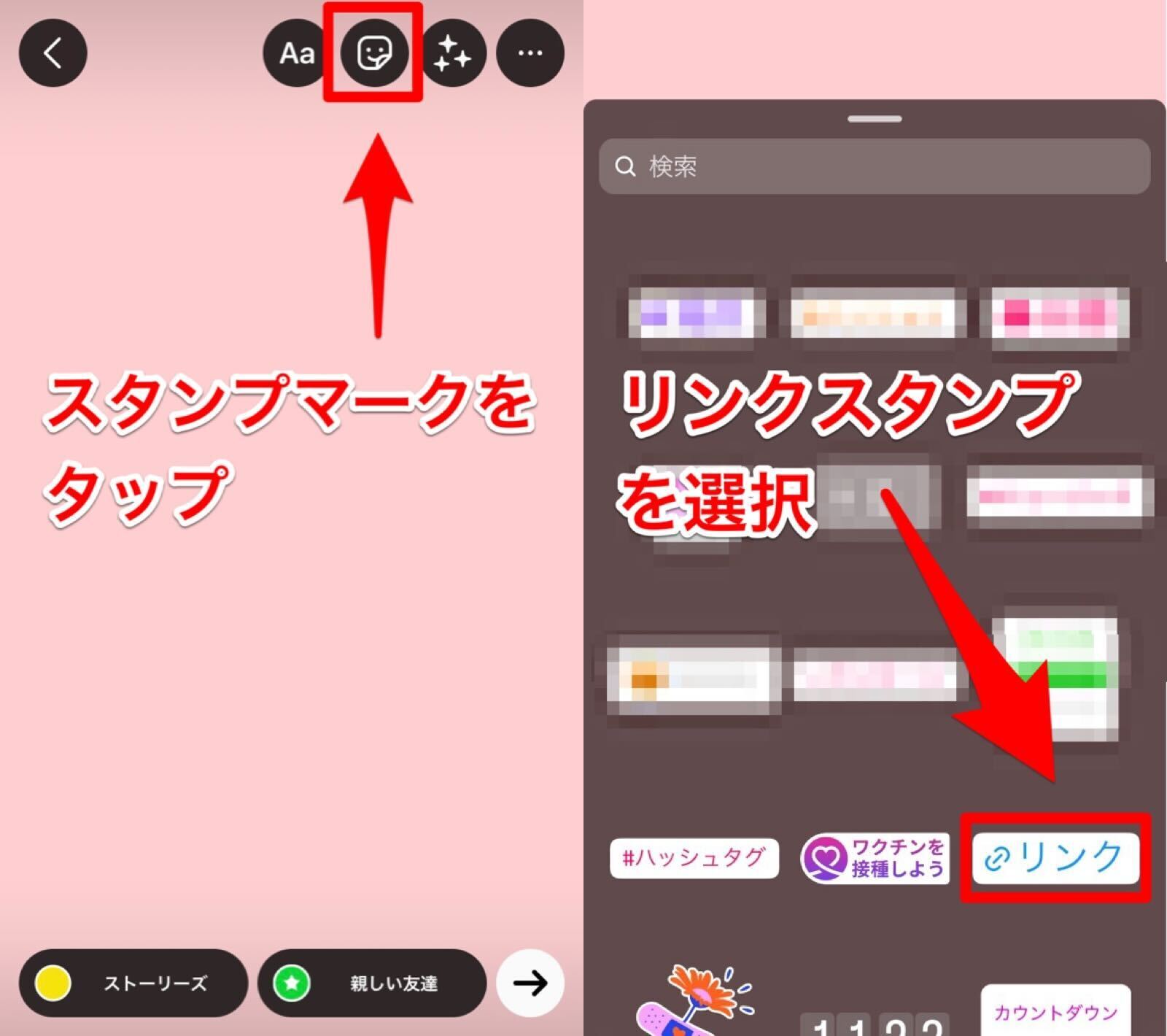
一方、Androidのインスタストーリーで動画を貼り付ける際は、スタンプトレイ(四角い笑顔アイコン)内にある「写真スタンプ(カメラロール追加アイコン)」を活用するのが標準的です。端末のOSバージョンによってはGboardなどのクリップボード機能を経由した貼り付けにも対応しており、自身の端末挙動に合わせた選択が求められます。
動画を複数貼り付けできない理由とコピペ制限の決定的な原因
「手順通りに試しても動画が静止画に変換されてしまう」「2本目の動画を貼ろうとするとエラーが出る」という現象には明確な技術的背景が存在します。インスタでコピペ動画ができない理由の多くは、端末のメモリ負荷軽減とアプリ側のレンダリング仕様によるものです。
Instagramのストーリー編集エンジンは、1枚のストーリースライド内で同時にデコード・再生できる動的レイヤー数に制限を設けています。一般的なスマートフォン環境において、複数本の高解像度(4Kや60fps)動画を同時にリアルタイムプレビューさせるとクラッシュの原因となるため、アプリ側で自動的に最初の1コマを切り出した静止画へ変換する、もしくは貼り付け自体をブロックするセーフガードが働く構造です。
また、インスタストーリーの写真スタンプで動画を選択した際に動かない場合は、元動画のコーデック(H.264/HEVC)やアスペクト比、端末のアクセス権限設定(「写真へのフルアクセス」が許可されているか)が影響しているケースが大半を占めます。

【実態検証】コラージュ・リール引用・背景動画を使いこなす表現術
SNS上のクリエイターコミュニティや利用者の投稿を検証すると、単に動画を置くだけでなく、複数の機能を掛け合わせた独自の編集パターンが確立されています。その代表例がインスタストーリーのコラージュ動画とインスタのリール動画をストーリーへ載せる連携技です。
インスタストーリーに複数動画を貼り付けて魅力的な画面を作りたい場合、公式の「レイアウト(グリッド)」機能を使うか、外部の動画編集ツール(CapCutやCanvaなど)で1本の動画に結合してからストーリーへ読み込む手法が推奨されます。これにより、アプリの制限に引っかかることなく、3分割や4分割の滑らかな同時再生が可能になります。
さらに、自作のリール動画をストーリーに引用シェアし、その背面に動くGIFスタンプやインスタストーリーのリンク貼り付け(リンクスタンプ)を配置する導線設計は、プロモーションやアカウント誘導において極めて高い効果を発揮しています。
インスタストーリーの動画貼り付け手法と制限の徹底比較
ストーリー上で動画を重ねる・並べるための主要な手法について、特徴やメリット、注意すべき制約を一覧表にまとめました。
| 手法・アプローチ | 対応OS・動作仕様 | メリット・表現力 | 注意点・デメリット |
|---|---|---|---|
| クリップボード貼り付け | iOS中心(一部Android対応) | 直感的で素早く写真の上に重ねられる | 2本以上の動画追加時に静止画化しやすい |
| 写真・動画スタンプ機能 | iOS / Android 双方 | アプリ内完結でサイズ・角度の調整が容易 | OSやアプリverにより動画非対応の場合あり |
| 外部アプリ結合(コラージュ) | 全プラットフォーム共通 | 音ズレなし・3本以上の動画も完全同期再生 | 事前編集の手間と書き出し時間が発生する |
| リール引用+背景カスタマイズ | iOS / Android 双方 | 元動画の再生数を伸ばしつつリンク誘導可能 | 表示枠の形状や尺(秒数)に制限がある |
一般に知られていない盲点とネットの誤解|失敗しないための注意点
ネット上の投稿や動画解説では「誰でも何本でも動画を貼り放題」といった過剰な表現が散見されますが、実際のシステム構造を理解していないと投稿事故につながります。
典型的な盲点が「音声の競合」です。ベースにBGMを設定した状態で、音声を含む動画を上に貼り付けると、2つの音声トラックが同時に鳴り響き、不快なノイズとなってしまいます。重ねる動画側のスピーカーアイコンをタップしてあらかじめ消音(ミュート)にしておく配慮が欠かせません。
また、編集画面上では動いているように見えても、実際に「ストーリーズに投稿」ボタンを押した後のエンコード処理で動画がフリーズしてしまう現象も報告されています。投稿直後は必ず別アカウントや自身のアーカイブから正常に動いているかを確認する癖をつけるのが賢明です。
【プロの結論】おすすめできる表現スタイルと避けるべき投稿パターン
デジタルコミュニケーションにおける視覚心理の観点から見ると、画面内に動く要素が多すぎると「視覚的過負荷(ビジュアルオーバーロード)」を引き起こし、フォロワーはどこに注目すべきか判断できず、即座に次のストーリーへスワイプしてしまいます。
【推奨できる投稿スタイル】
静止画をベースにし、最も見せたい1箇所のみにアクセントとして小さなループ動画を重ねる配置(シネマグラフ的アプローチ)は、読者の視線を自然に誘導し、高い滞在時間を記録します。
【避けるべき投稿パターン】
画面全体に3本以上の動画を無秩序に敷き詰め、テキストやリンクスタンプの可読性を損なう配置は、エンゲージメントの低下を招くため控えるのが賢明です。
【インスタストーリー 動画 貼り 付け】に関するよくある質問(FAQ)
Q1:iPhoneでコピーした動画を貼り付けようとしても「ペースト」が表示されません。どうすればいいですか?
A1:Instagramアプリをバックグラウンドから完全に終了させ、再起動してください。また、テキスト入力モード(画面右上の「Aa」)をタップし、カーソル部分を1〜2秒長押しすることで「ペースト」メニューを手動表示させることができます。
Q2:Androidで動画を重ねると動かず静止画になってしまうのはなぜですか?
A2:端末のGPU性能やアプリのバージョン制限により、レイヤー動画のリアルタイム処理が制限されている可能性があります。一度アプリを最新版に更新し、それでも改善しない場合は外部編集アプリであらかじめ動画を合成してからストーリーにアップロードしてください。
Q3:ストーリーに貼り付けた動画の枠を丸型や星型に切り抜くことはできますか?
A3:スタンプ機能から追加した動画であれば、貼り付けた動画を軽くタップすることで、角丸四角形、円形、星型、ハート型などのフレーム形状へ順次切り替えることが可能です。
まとめ:2026年のストーリー表現を最大限に楽しむために
インスタストーリーへの動画貼り付けは、標準のスタンプ機能やOSのコピペ機能を理解するだけで、誰でも簡単におしゃれで動きのあるクリエイティブへと進化させることができます。動画が動かない・複数貼れないといったトラブルに直面した際は、アプリの仕様制限を念頭に置き、外部ツールの活用も含めた柔軟なアプローチを試してみてください。
視聴者の視線誘導を意識したシンプルな重ね技を取り入れ、日々のストーリー発信をより魅力的なものにアップデートしていきましょう。 (出典: インスタストーリー 動画 貼り 付け(Yahoo!ニュース))
情報を整理して届けることが得意なWebディレクター。ユーザー視点に立った記事作成を目指しています。
